1.用户管理账号说明 #
1.1 什么是管理员账号? #
设备首个注册账号为管理员账号。管理员可以创建普通用户账号,管理员相比普通用户有更高的硬件管理权限,并且可以管理普通账号的创建、禁用和注销。
1.2 什么是普通账号? #
普通账号是指由管理员创建的账号。普通账号可以独立于管理员账号,自主、私密的使用。普通账号没有设备的相关操作权限。
1.3 管理员能看普通账号的内容吗? #
不能。管理员账号和普通账号之间数据隔离,未设置共享的数据,相互不可见。
1.4 管理员可以对普通账号做哪些限制? #
管理员可以对普通账号做的管理限制包括:禁用、解除禁用、注销。
1.5 同一个手机号可以在多台设备上注册账号吗? #
可以。同一个手机号在多个家庭智能存储设备上注册账号,第一台设备上注册的账号为手机号,第二台设备上的账号为手机号+a,第三台设备上的账号为手机号+b,依此类推,最多可以注册到手机号+z。如果前面注册的账号被清除,可以重新注册。
2.管理员账号 #
2.1 注销管理员账号 #
说明:注销管理员账号,只能对设备进行恢复出厂设置操作,恢复出厂后设置将删除一下信息
1.删除存在设备上的管理账号和密码
2.硬件灯源/风扇/硬盘休眠相关设置恢复出厂设置参数
3.网络相关设置恢复出厂设置
4.系统版本和固件版本不退回
步骤1:管理员APP登录进入设置页面,点击“注销用户”
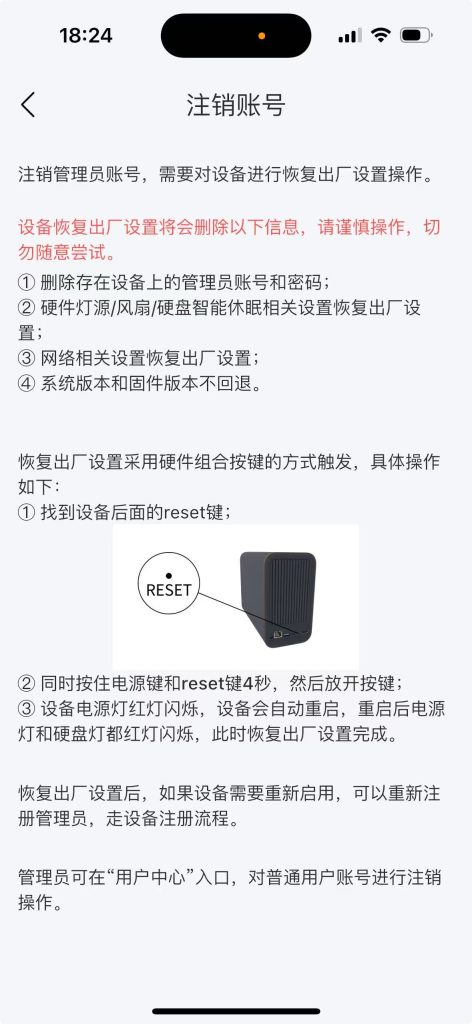
步骤2: 找到设备后面的reset按键
步骤3: 同时长按reset按键+电源按键 5秒,同时放开按键
备注:
1.设备已注册电源灯红色快闪,磁盘灯绿色快闪
2.未注册电源灯/磁盘灯均红色快闪
步骤4:设备自动重启,重启后电源灯和磁盘灯为红色慢闪,此时恢复出厂成功
步骤5: 恢复出厂后,可重新注册管理员,走设备注册流程后,设备可重新使用
2.2 重置管理员密码 #
当管理员密码忘记,可以进行重置管理员密码操作来恢复它
步骤1:管理员登录APP,点击右上角“设置”按钮-设置页面
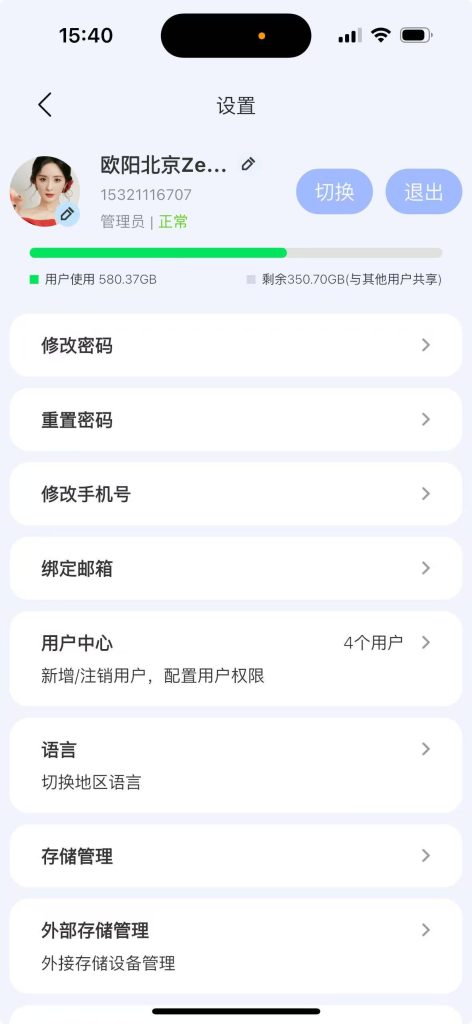
步骤2: 点击“重置密码”进入”管理员重置密码”页面

步骤3: 将针状物插入设备后面的reset口,长按5秒,当前面板中的电源灯“绿色慢闪”
备注:如果长按5到10秒电源灯没有绿色慢闪,可再次此操作,直到电源灯绿色慢闪
步骤4: 点击下一步,进入 重置密码页面,输入当前账号/密码
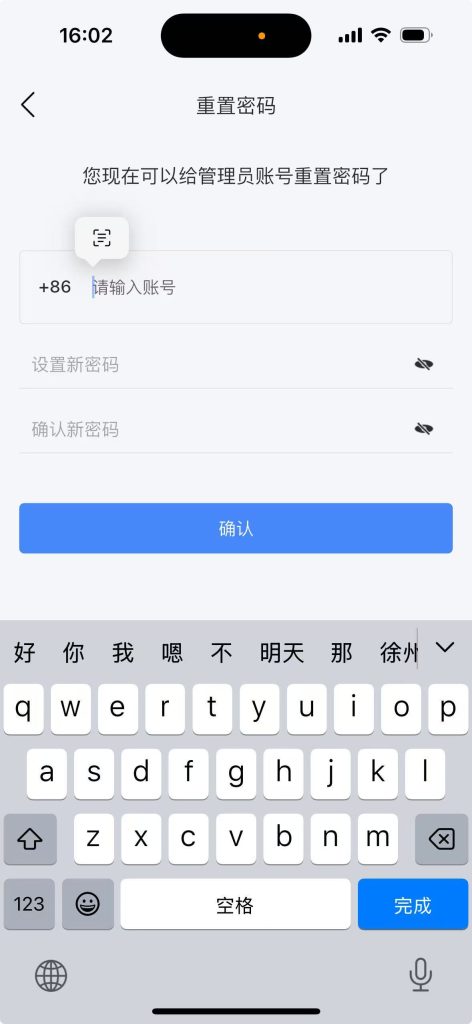
步骤5: 确定后,进入手机验证码页面

步骤6: 获取手机验证码点击确定会提示“重置密码成功”,自动返回登录页面,
状态灯由绿色慢闪变成绿色长亮
步骤7: 选择“我已有账号”,点击“密码登录”,使用新的密码登录即可
3. 子账号管理 #
3.1 创建子账号 #
子账号即普通账号,普通账号可以独立于管理员账号,自主、私密的使用。普通账号没有设备的相关操作权限。
子账号和管理员分别设置各自的共享文件夹后,子账号和管理员账号可互相看见对方设置的共享文件夹
步骤1: 管理员登录APP,点击右上角“设置”按钮-设置页面
步骤2: 点击“用户中心”
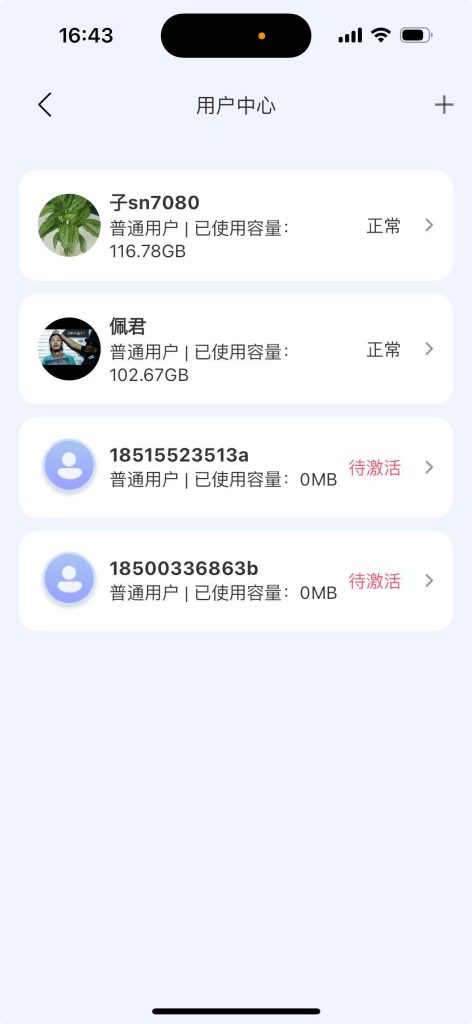
步骤3: 点击“+”,可以创建手机账号和创建邮箱账号,这里已创建手机账号为例,
创建邮箱账号方式与创建手机账号方法相同
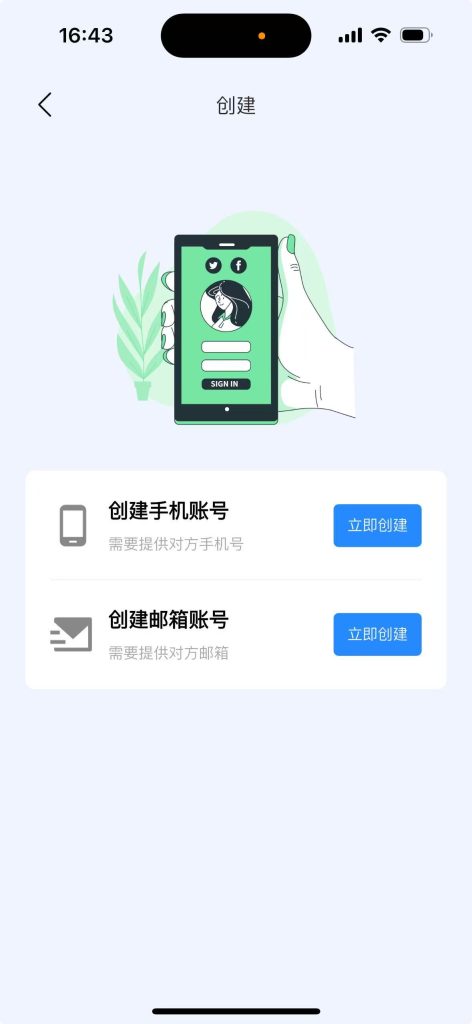
步骤4: 点击“创建手机账号”立即创建
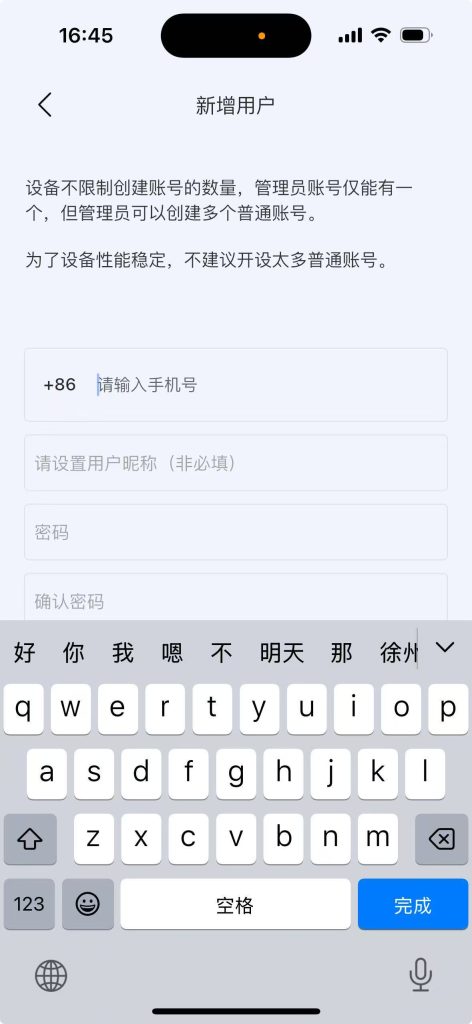
步骤5:输入手机号,昵称,密码后点击确定后,子账号创建完成
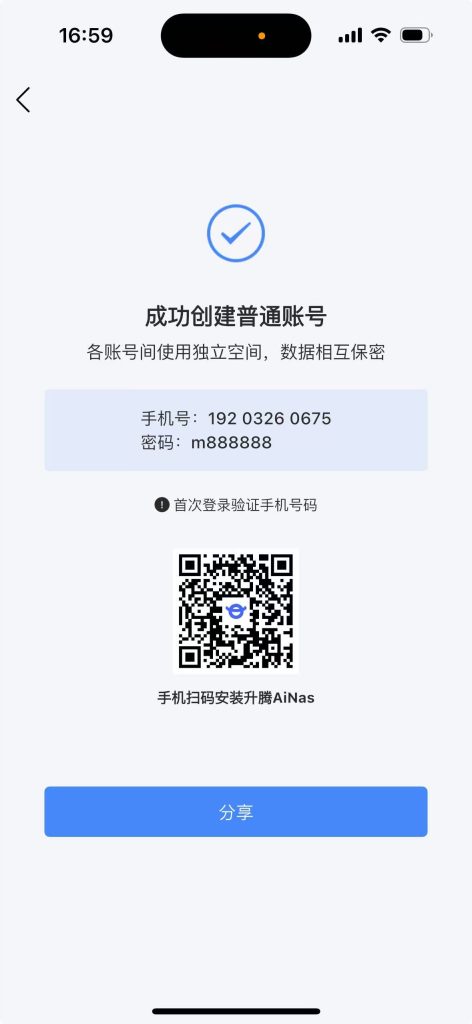
步骤6:返回用户中心页面,可以看到创建的子用户状态为“待激活”状态
3.2 子账号激活 #
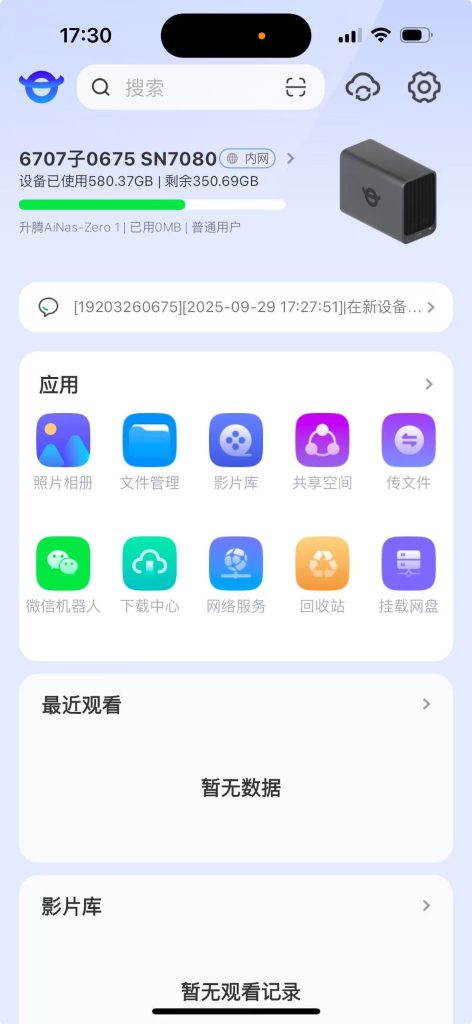
子账号需要选择设备-登录设备后状态变成“正常”
步骤1:APP登录首页,点击“我已有账号”
步骤2:点击“密码登录”,输入手机号下一步
步骤3:选择设备-弹出“密码登录”
步骤4:输入密码后弹出“验证码“”页面,输入验证码登录设备成功,此时子账号激活成功
3.3 禁用子账号 #
步骤1: 管理员登录APP,点击右上角“设置”按钮-设置页面
步骤2: 点击“用户中心”,选择需要禁用的子用户
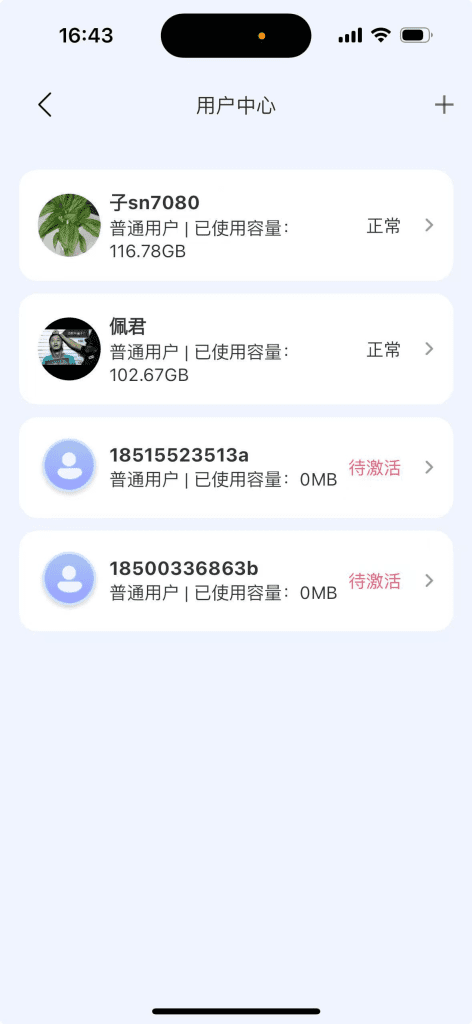
步骤3:点击启用,弹出“密码校验
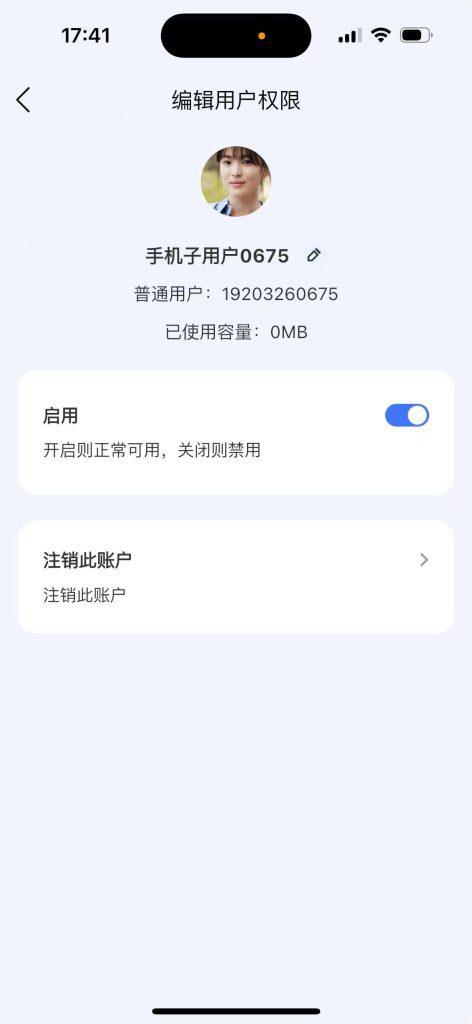
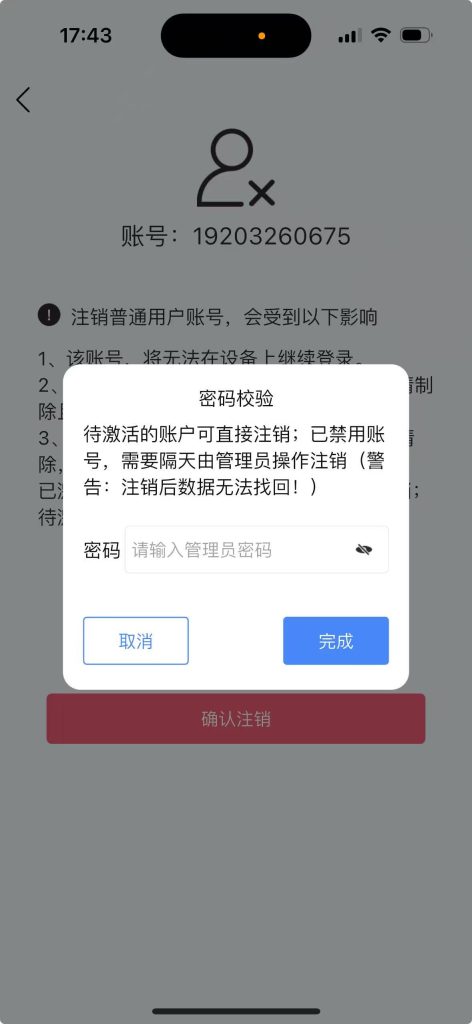
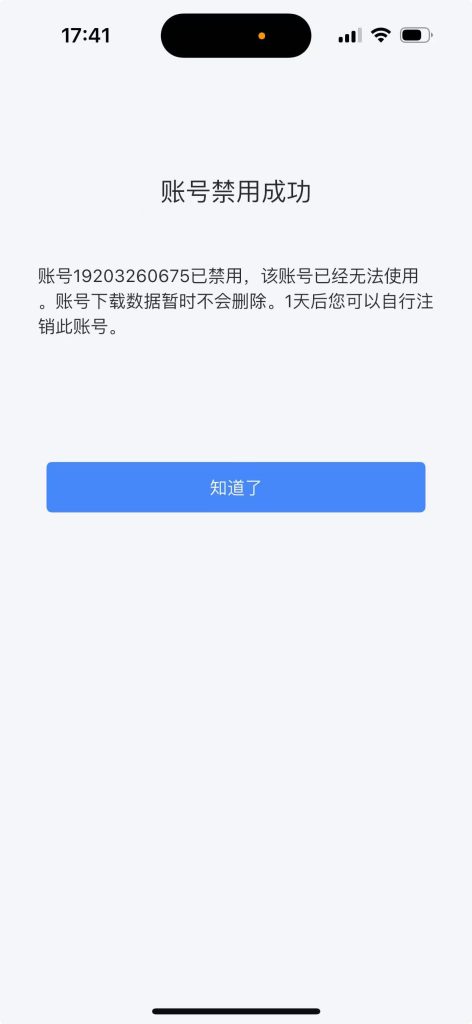
步骤4:输入密码,确定后,账号禁用成功
3.4 恢复禁用子账号 #
步骤1:管理员登录APP,点击右上角“设置”按钮-设置页面,进入用户中心页面
步骤2:选择需要恢复的子账号,弹出“密码校验”
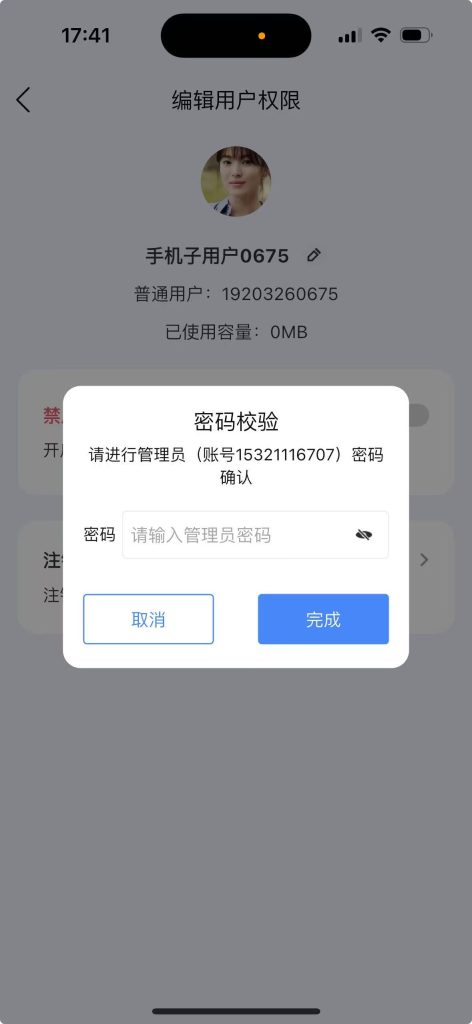
步骤3:输入密码,确定后,子账号恢复成功
3.5 注销子账号 #
注销用户后数据情况说明:
注销普通用户账号,会受到以下影响
1、该账号,将无法在设备上继续登录
2、该账号下所有存储在设备中的内容都会清除且不可恢复
3、该账号在服务云端存储的信息也将全部清除,且不可恢复
4.已激活的子账户,需要先禁用,账号下数据暂时不会删除。1天后管理员自行注销此账号。
5.待激活的子账户,可直接注销。
可选择状态为”待激活”和“正常”状态的用户进行注销。
步骤1:管理员登录APP,点击右上角“设置”按钮-设置页面,进入用户中心页面
步骤2: 选择注销的子用户
步骤3:点击“注销此账户”
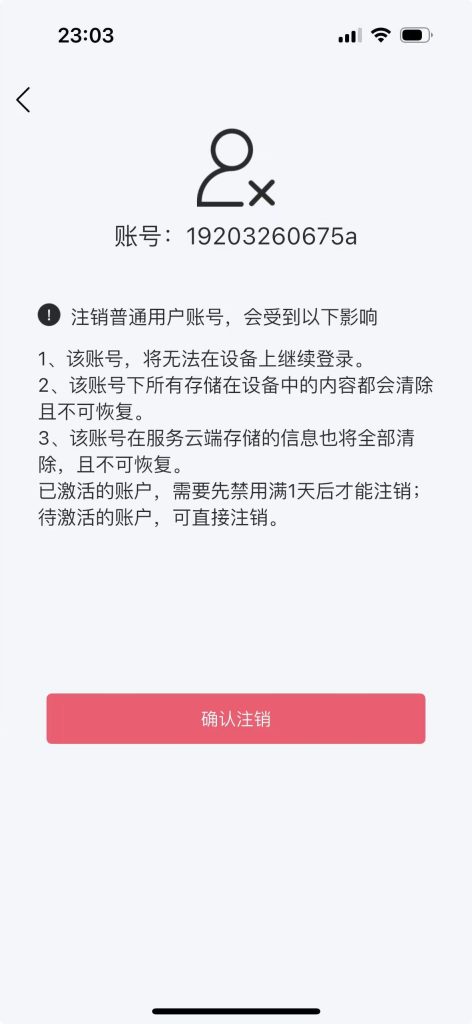
步骤4:点击“确认注销”,弹出“二次确认禁用”页面
备注:
1.状态为”正常”用户弹出此页面
2.状态为”待激活”不弹出此页面
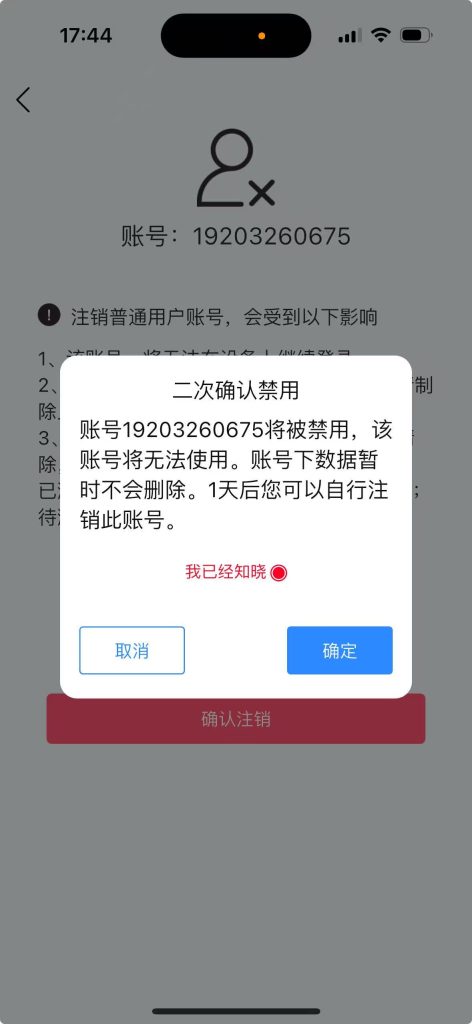
步骤5:点击“确定”,该用户处于“禁用,剩余1天”状态,账号下数据暂时不会删除。1天后管理员自行注销此账号。
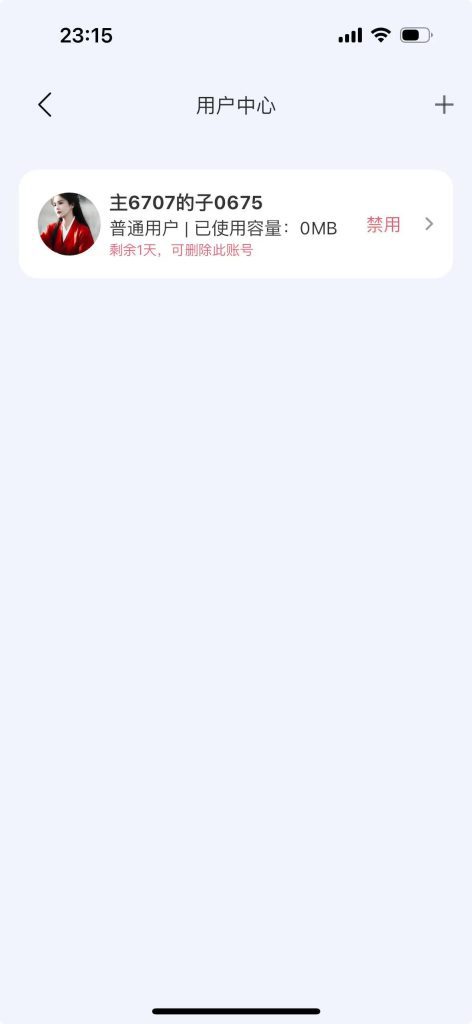
步骤6: 隔天进入“用户中心”,该用户显示“可删除此账号”
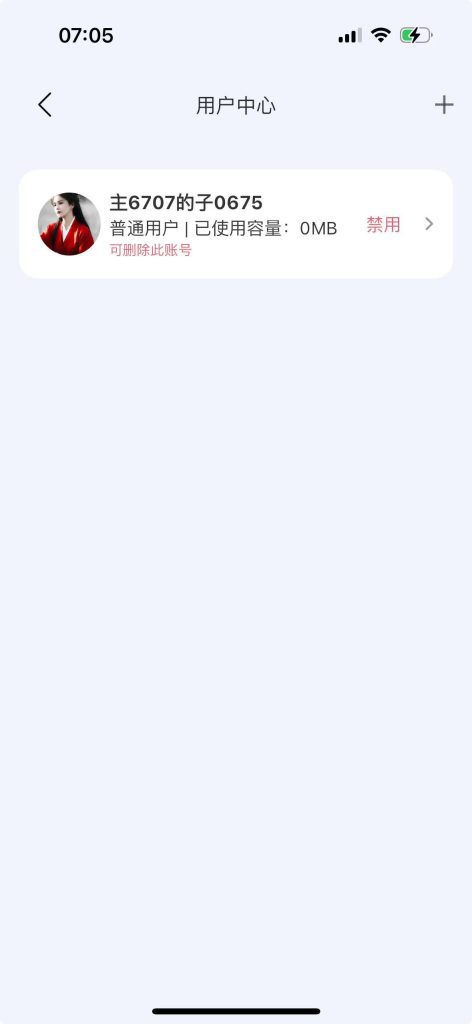
步骤7:点击“禁用”
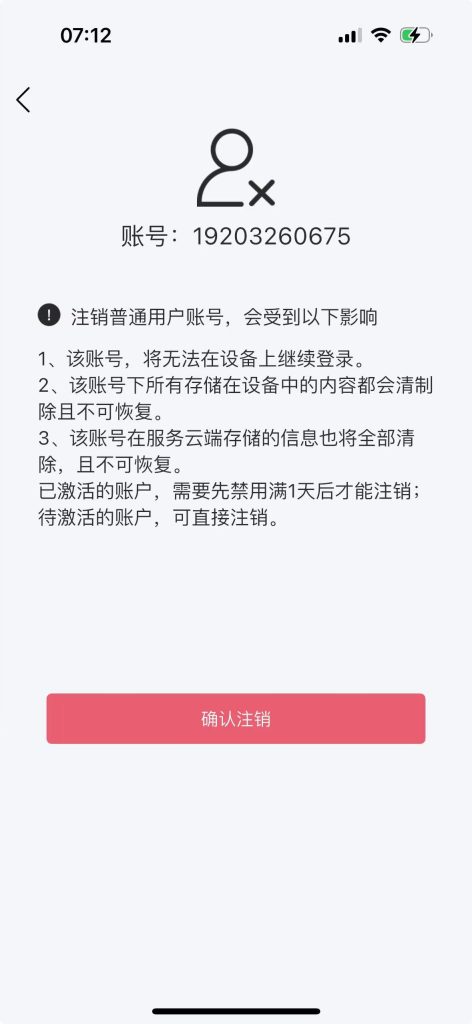
步骤8:点击“确认注销”
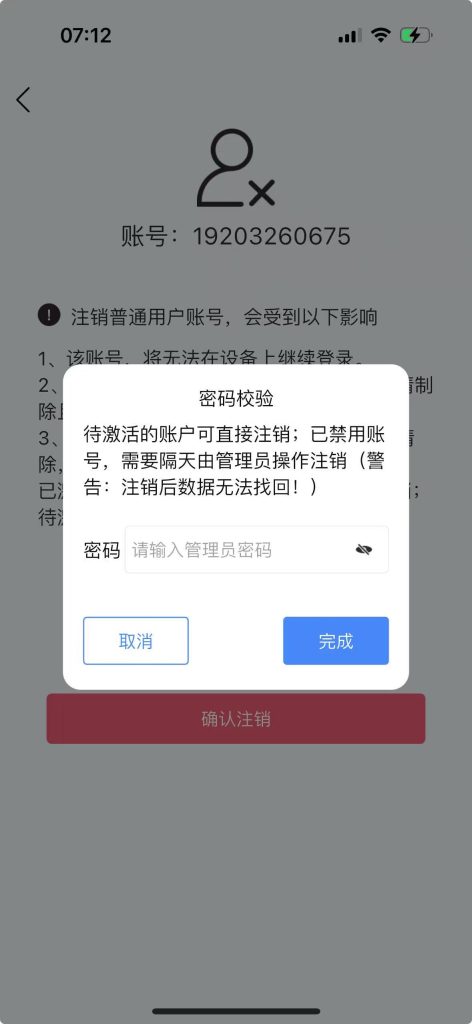
步骤9:输入密码,点击“完成”
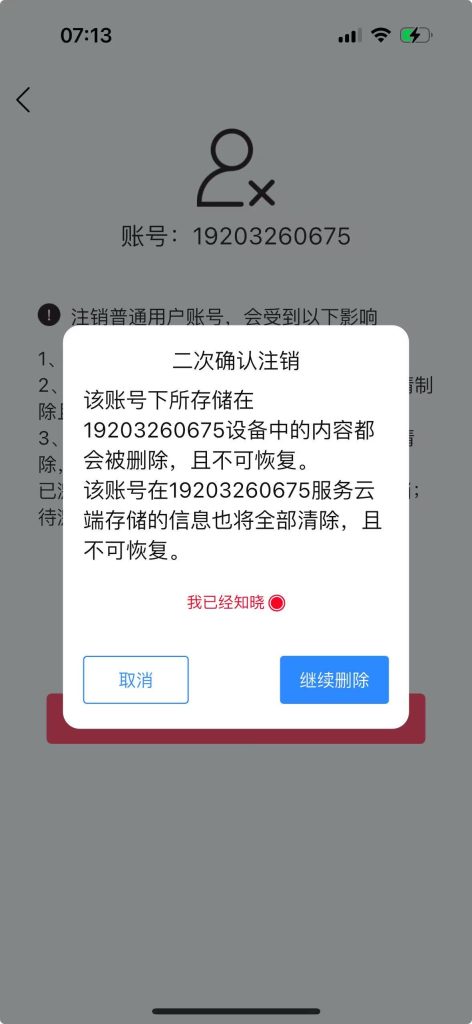
步骤10:点击“继续删除”,此账号删除成功


