功能说明:
1.USB外设里面的文件/文件夹复制到设备目录中
2.USB外设里面的文件可直接浏览,播放视频
3.可上传照片/视频到USB外设目录
4.USB外设里面的文件可下载到手机/电脑本地
1.1 USB外设文件复制到设备目录 #
步骤1:app首页-我的应用-USB外设,点击外设目录
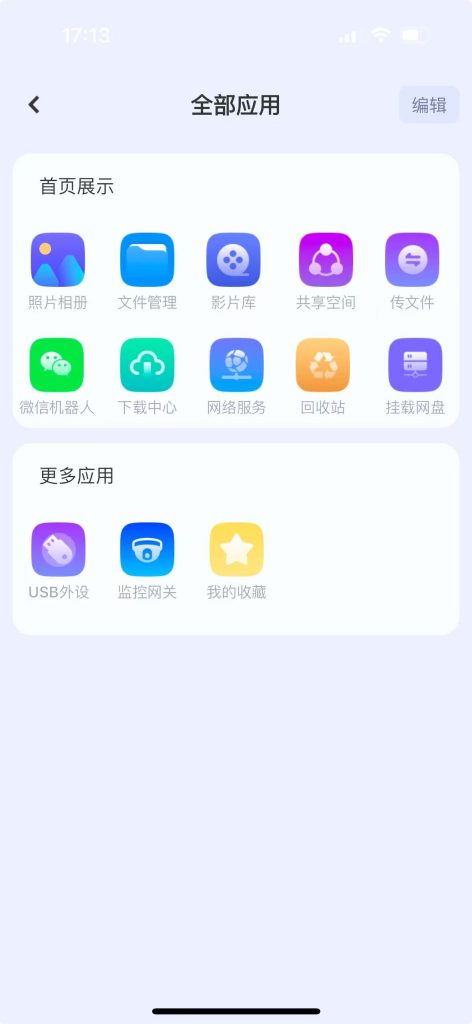
步骤2:点击文件旁边的【…】 按钮,弹出操作菜单选择“复制”
步骤3:复制到设备目录,弹出复制页面
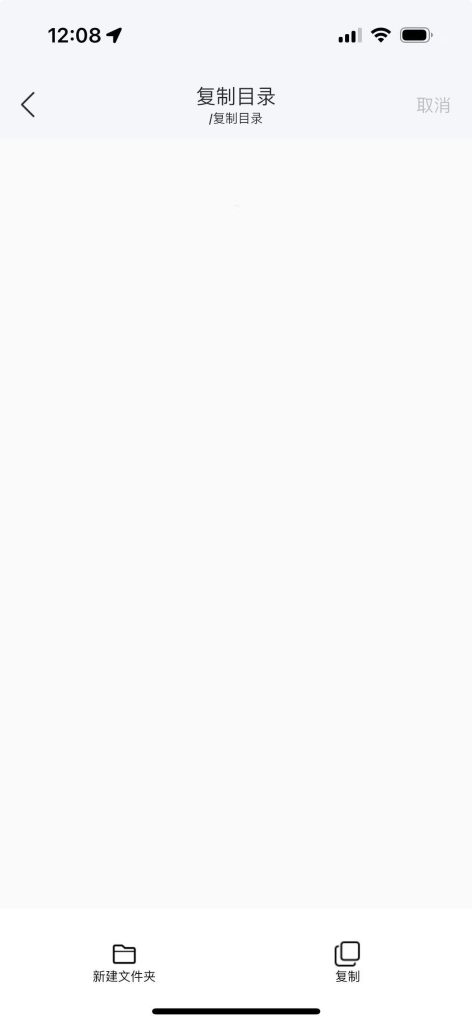
步骤4:点击“复制”,弹出“正在复制”
步骤5:复制完成后提示“复制成功”
1.2 USB外设文件夹复制到设备目录 #
步骤1:app首页-我的应用-USB外设,点击外设目录
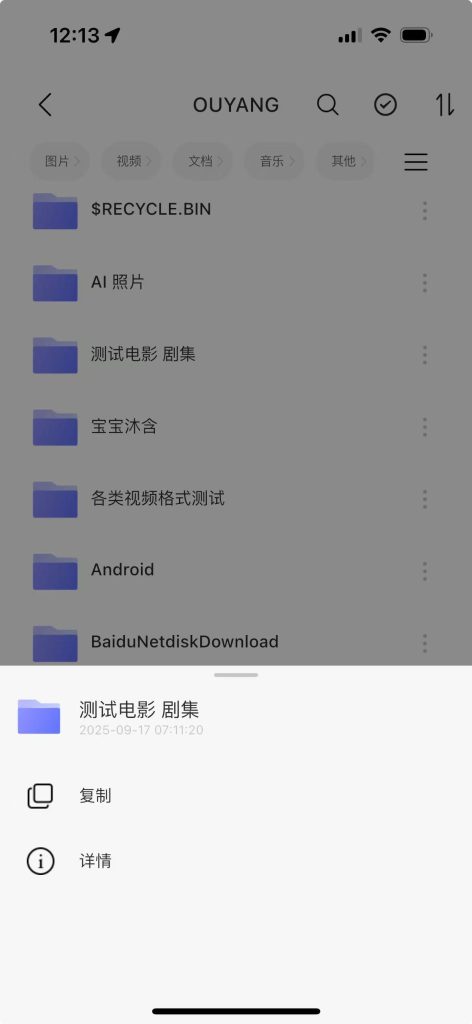
步骤2:点击文件夹旁边的【…】 按钮,弹出操作菜单选择“复制”
步骤3:复制到设备目录,弹出复制页面
步骤4:点击“复制”,弹出“正在复制”
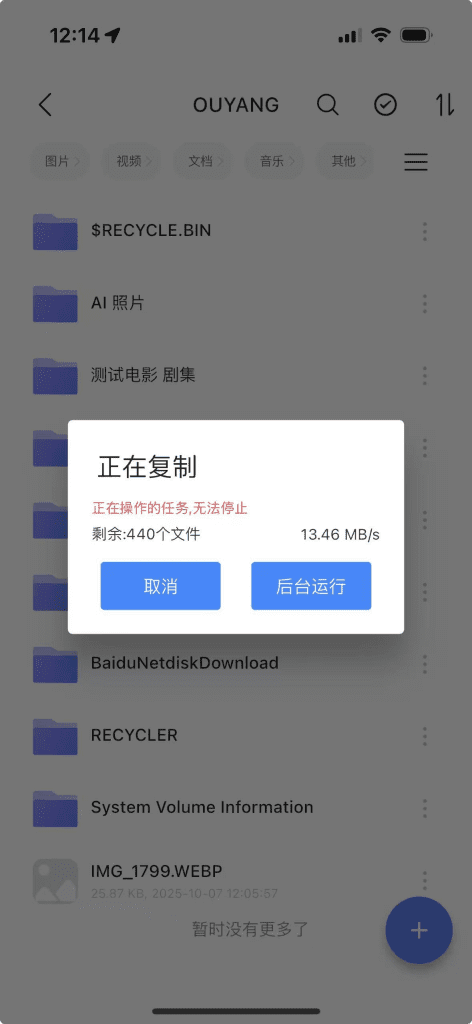
步骤5:复制完成后提示“复制成功”
1.3 USB外设影视播放 #
步骤1:app首页-我的应用-USB外设,点击USB外设目录
步骤2:选择影视,点击播放,设备选择USB外设影视播放成功
步骤3:点击“电视播放”,可本地电视投屏播放
步骤4:点击“DLNA”,可DLNA投屏播放
1.4 USB外设上传照片/视频 #
步骤1:app首页-我的应用-USB外设,点击USB外设目录
步骤2:点击右下角“+”按钮,弹出功能菜单
步骤3:选择“照片”或者“视频”后,上传到USB外设目录
1.5 USB外设下载文件/照片到手机本地 #
步骤1:app首页-我的应用-USB外设,点击USB外设目录
步骤2:选择文件或者照片,点击后面的“三个点”按钮,弹出功能菜单
步骤3:选择“下载” ,选择完成后,将所选文件/照片下载到手机本地


