内容目录
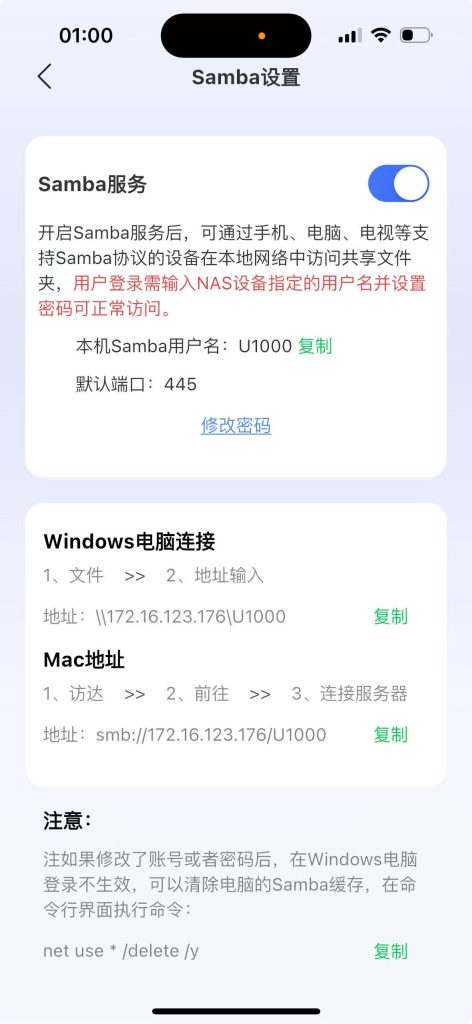
说明:开启samba服务后,可在PC端,手机,电视等支持samba协议的设备在本地网络中访问共享文件夹
访问共享文件夹后,可进行复制,删除等常规的操作
1.1手机端 开启samba服务 #
步骤1: APP-首页-点击“网络服务”
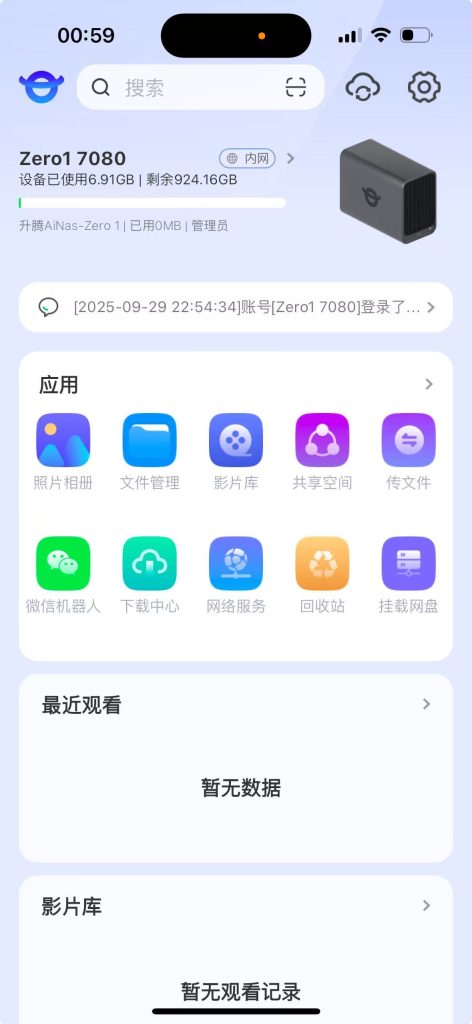
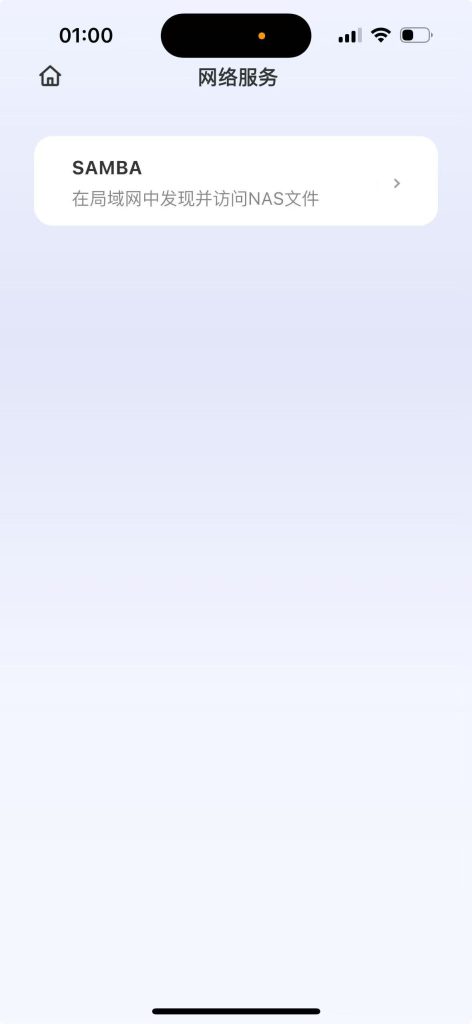
步骤2: 进入samba设置页面,默认samba服务为关闭
步骤3: 点击右上角的开始按钮 ,弹出设置密码设置页面
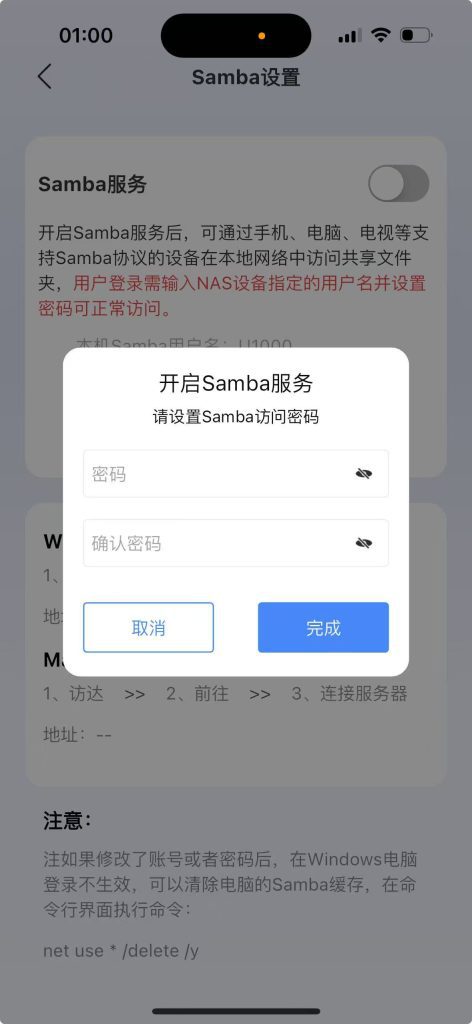
步骤4: 输入密码点击“确定”,samba服务开启成功
1.2 Windows PC 开启samba服务 #
步骤1: PC客户端-首页-点击右下角“三个点”,展开后点击“设置”
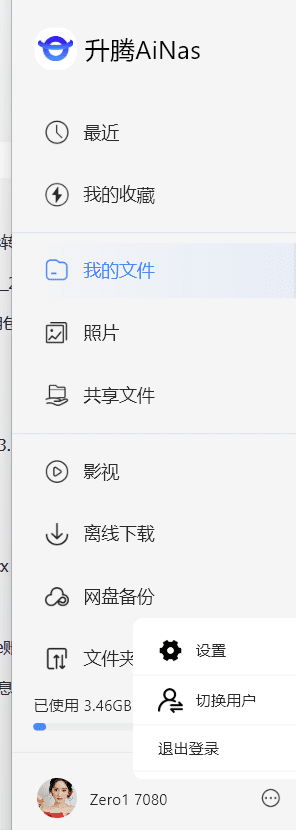
步骤2:点击“文件与共享服务”
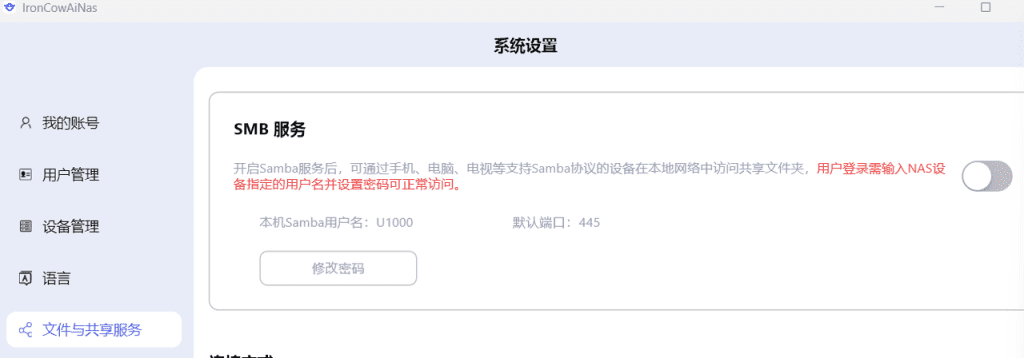
步骤3: 点击“网络服务”,弹出设置密码设置页面
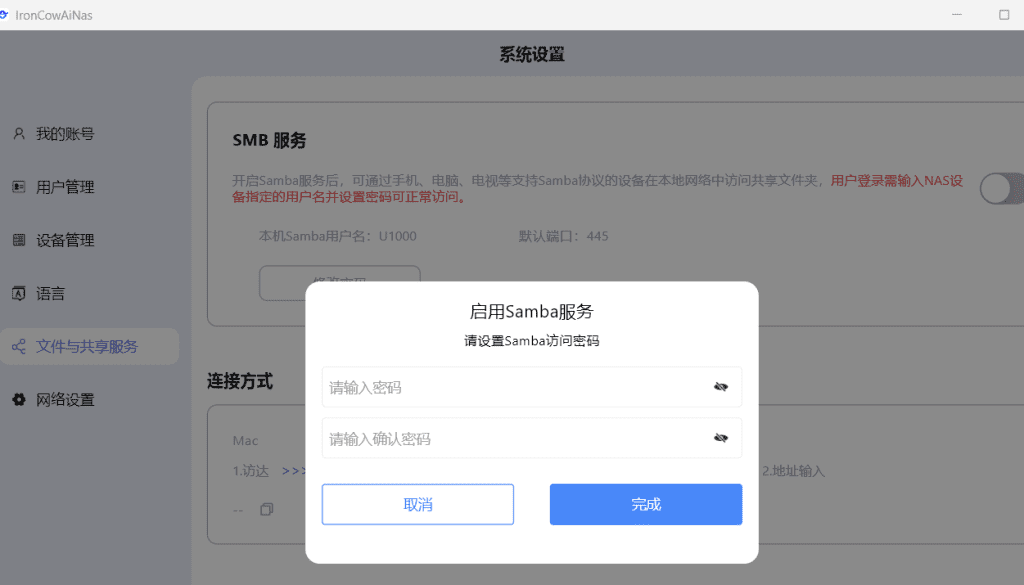
步骤4: 输入密码完成后,开启Samba服务成功
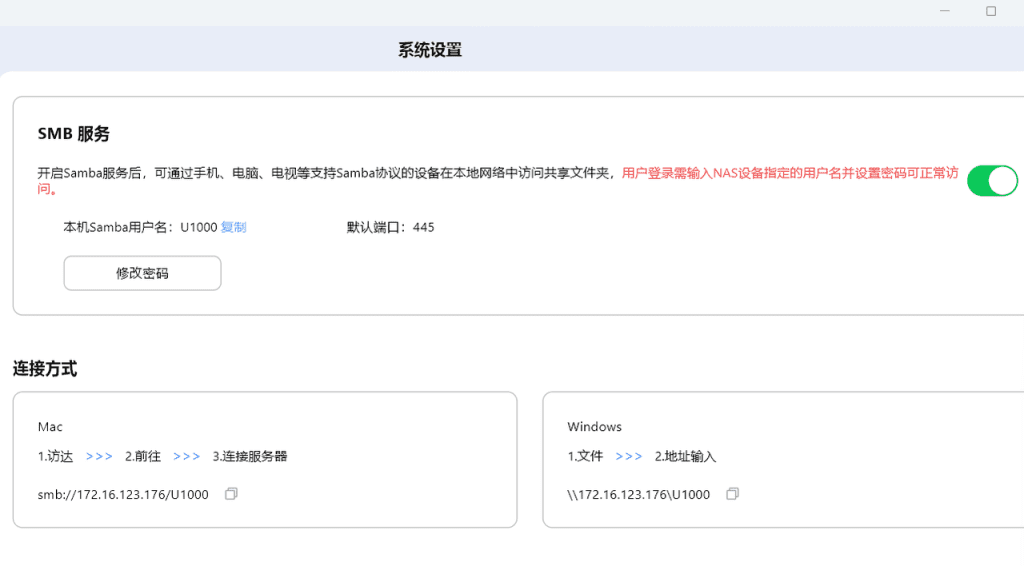
1.3 windows电脑访问samba #
步骤1: 将 \\172.16.123.176\u1000地址复制到win电脑地址栏中
步骤2:在弹出的“用户名/密码框”页面中输入samba用户名:U1000及密码后,即可访问U1000目录
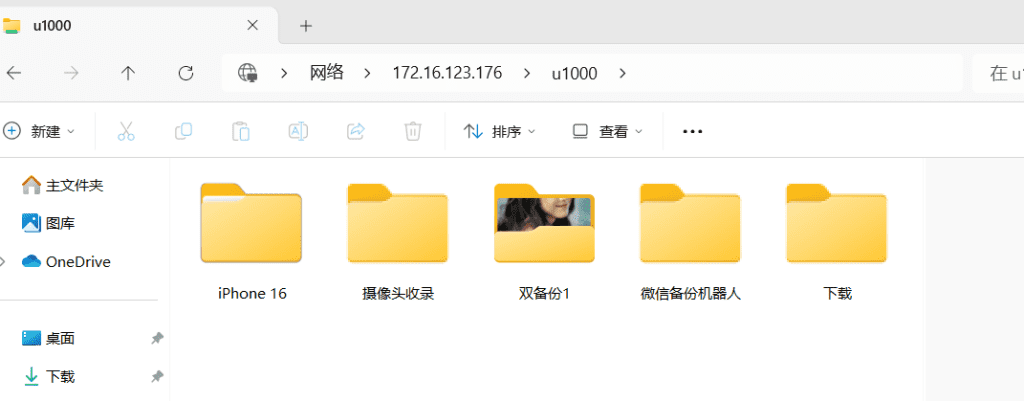
步骤3:可从windows拷贝文件到U1000目录
步骤4:可从U1000目录下拷贝文件到Windows目录下
1.4 Samba权限说明 #
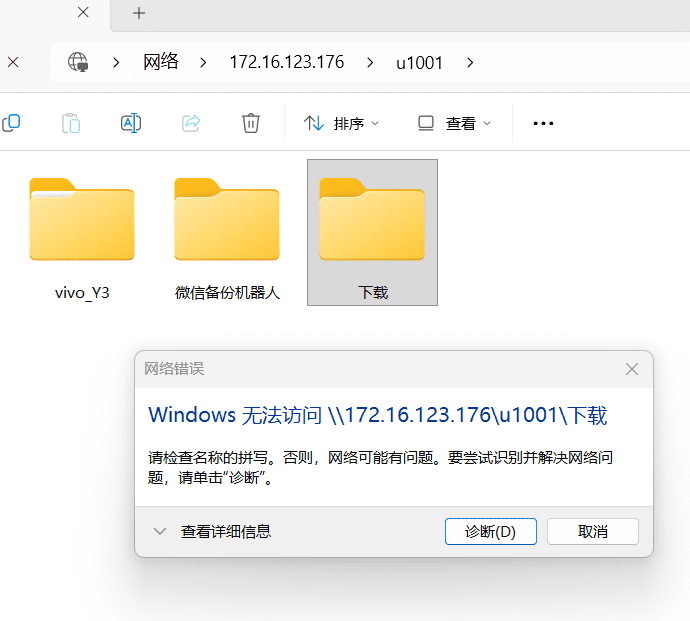
1.主账号未开启Samba服务,子账号选择开启Samba服务会弹出”如下图提示”

2.主账号关闭Samba服务,已开启Samba服务的子账号在访问共享文件夹时,弹出“如下图提示”
1.5 Samba访问USB外设设备 #
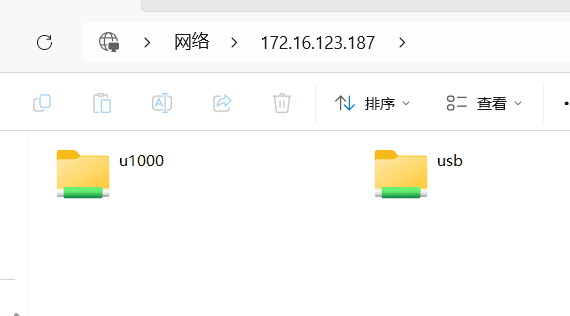
设备插入USB外设时,Samba可以访问到USB外设设备,USB外设设备里面的内容可以拷贝到电脑本地,也可电脑拷贝到USB外设中
1.6 Windows电脑清除 Samba缓存 #
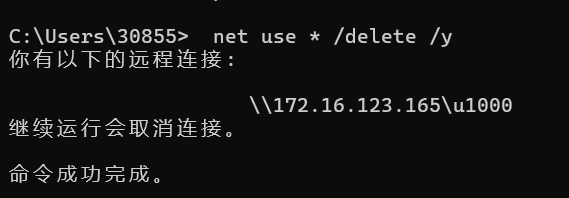
如果修改了账号或者密码后,在Windows电脑登录不生效时,可以清除电脑的Samba缓存,在命令行界面执行命令
net use * /delete /y
步骤1:windows打开cmd命令窗口,输入:net use * /delete /y
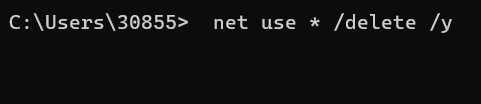
步骤2:回车后提示“命令成功”