1.1手机本机相册手动上传 #
缩率图采取逐张排列生成方式,生成缩率图需等待。
步骤1: 点击APP首页-照片相册,点击“本机照片”
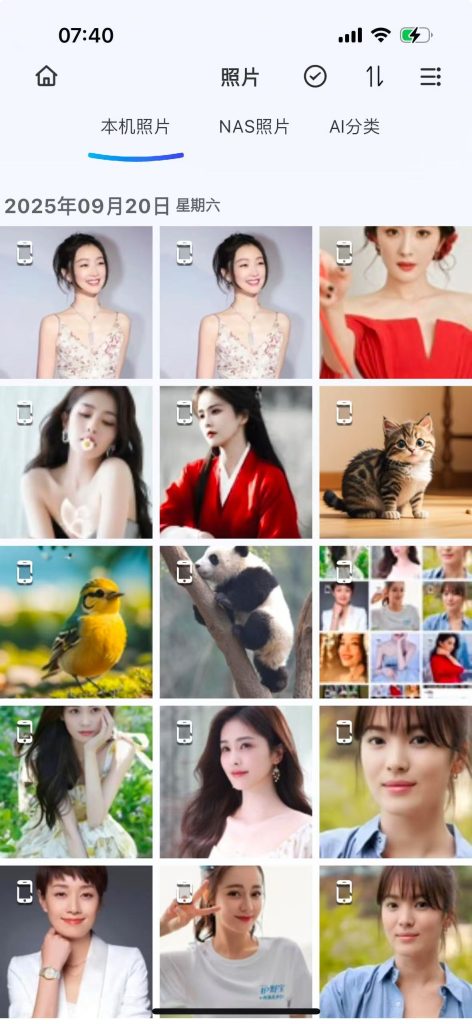
步骤2: 点击“对钩”按钮,可单选/全选未上传的照片,(图片左上角有个未上传的图标)
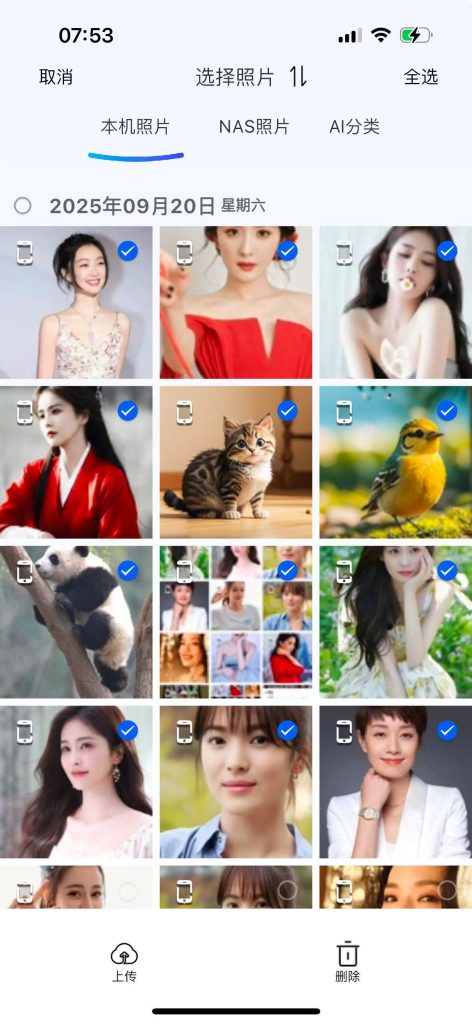
步骤3: 选择图片后,点击左下角的“上传”按钮,提示“上传任务创建成功,请任务中心查看”
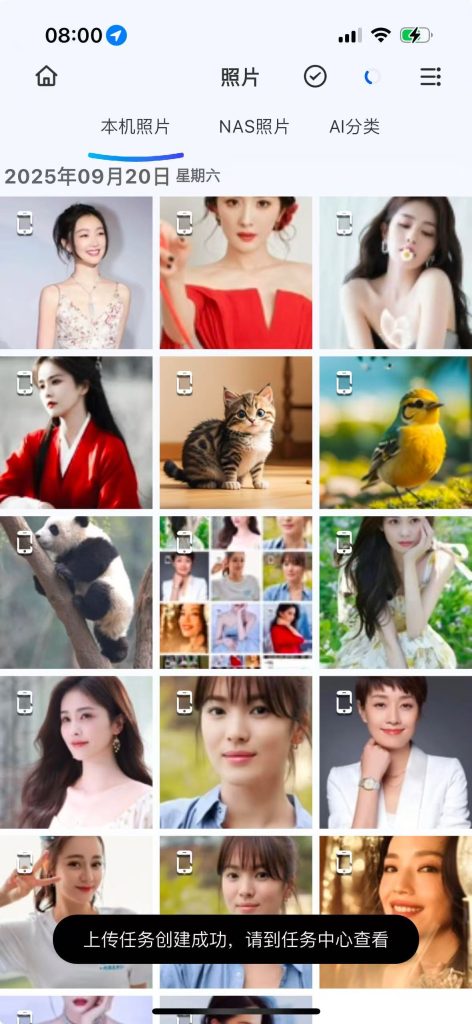
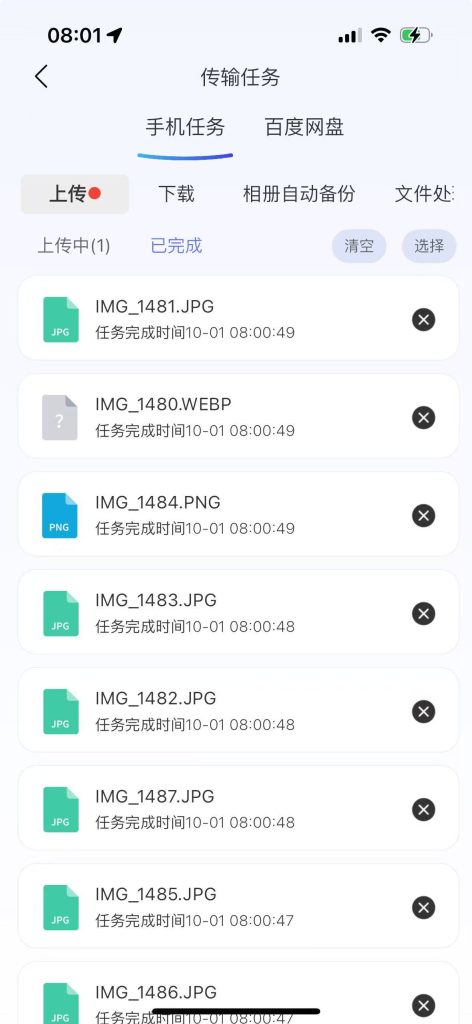
步骤4: 点击“任务中心”按钮,进入传输任务页面查看上传状态

上传中:查看正在上传中的任务
上传已完成:查看上传完成的任务
上传全部暂停:暂停全部上传的任务
上传全部开始:重新开始全部上传任务
步骤5: 传输任务-上传-已完成页面查看上传完成的图片
步骤6:进入相册照片-NAS照片页面下,可查看已上传到NAS中的图片
按照最新年份日期进行分类

1.2 手机本机相册自动备份 #
说明:开启自动备份手机相册后,每次打开手机APP都会检查是否有新照片未备份,如果有新增的未备份照片,将会生成新的自动备份任务,备份到设备中。
您可以选择手机中的部分照片和视频进行上传,选中的照片和视频将自动备份到文件–对应手机机型文件夹。
删除APP之后,再重装APP需要重新手动开启自动备份相册开关,只要默认的备份文件夹名称不变,已备份过的照片不会重复备份。
步骤1:相册照片-点击右上角“展开”按钮
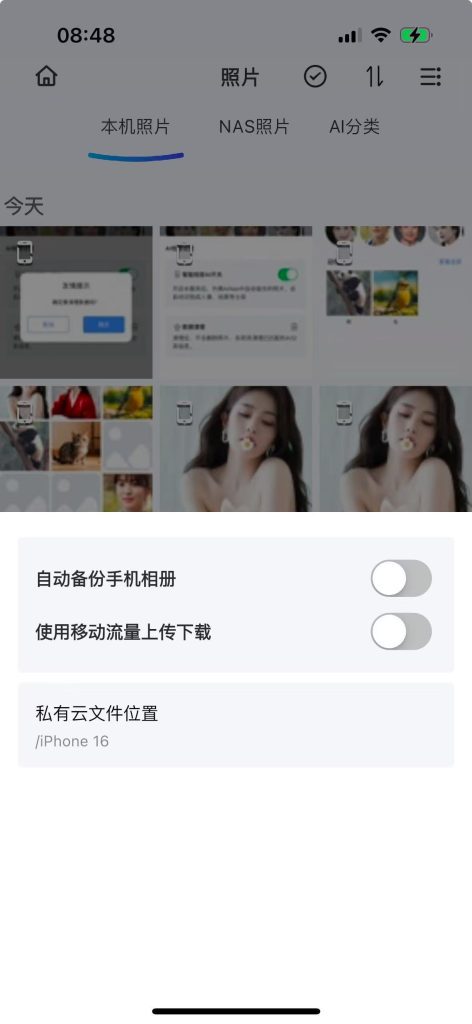
步骤2: 点击“自动备份手机相册”,开启后自动备份手机本地相册中的图片到设备中
自动备份时会显示:正在备份中…..
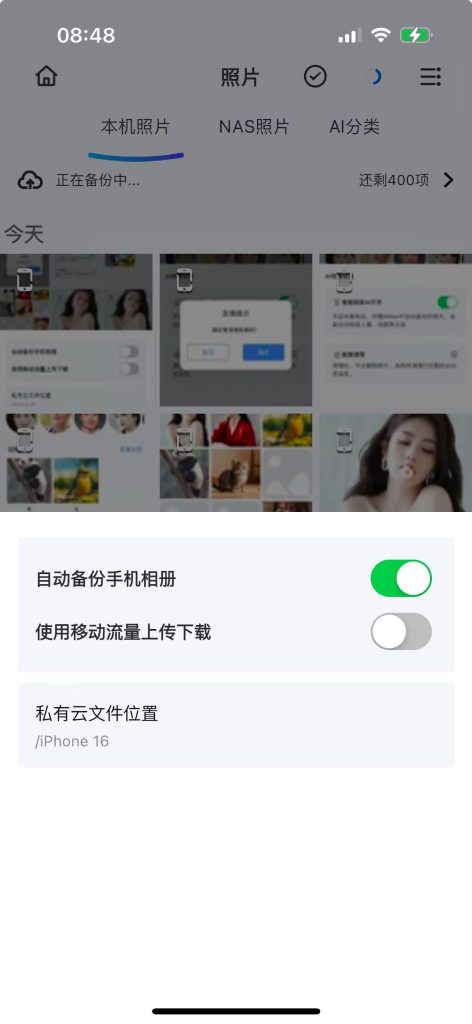
步骤3:点击“传输任务”,点击“相册自动备份”页面,显示“正在备份本地找相册(剩余192)”
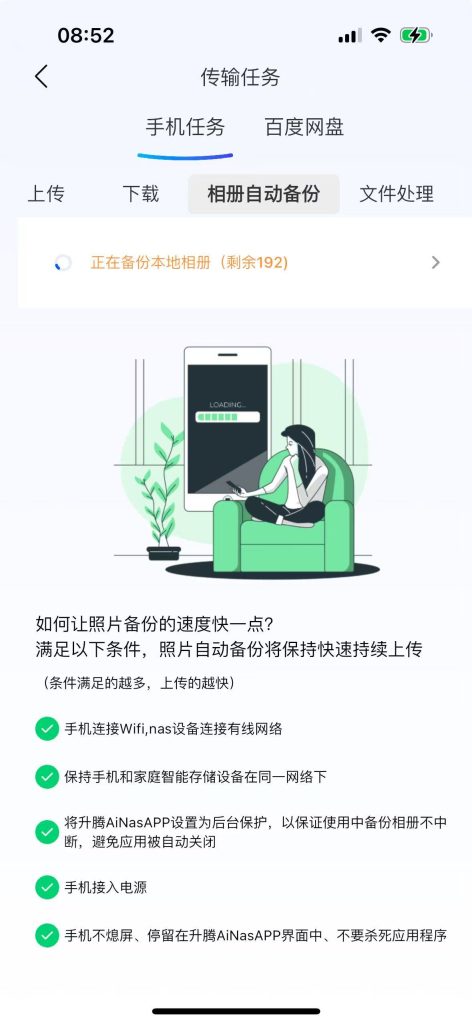
步骤4: 自动备份完后,“正在备份本地找相册(剩余192)”提示,不再显示
点击“NAS照片”页面,查看自动备份的图片

1.3 开启相册AI #
开启本服务后,升腾AiNas中自动备份的照片、会自动识别成人像、场景等分类
步骤1: 相册-“AI分类”-点击右上角的展开按钮
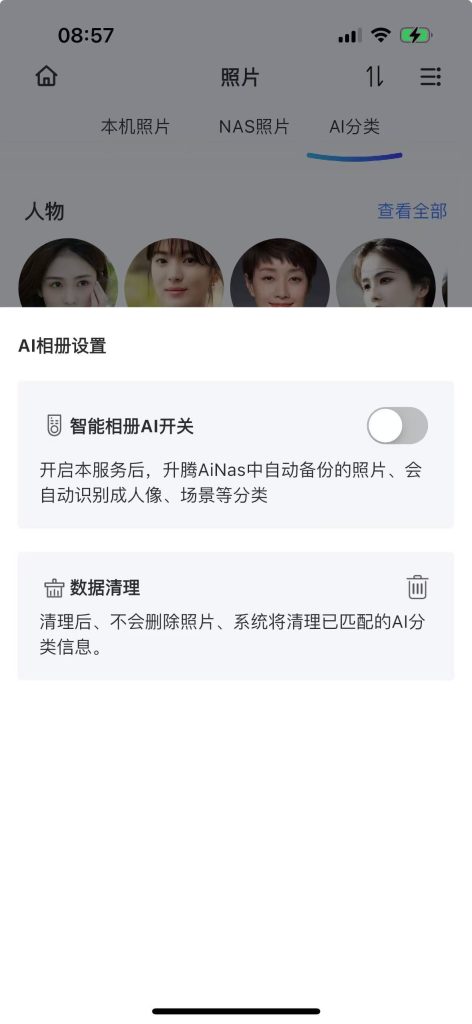
步骤2: 点击“智能相册AI开关”,开启后,将显示“生成时间较长,请耐心等待.”提示
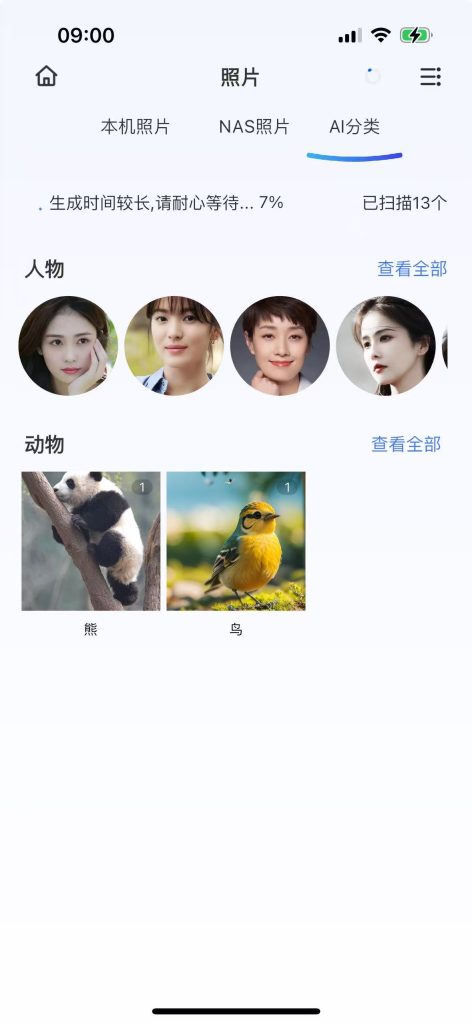
步骤3:识别完成后 ,会看到自动按人物,动物,地点等进行分类的照片
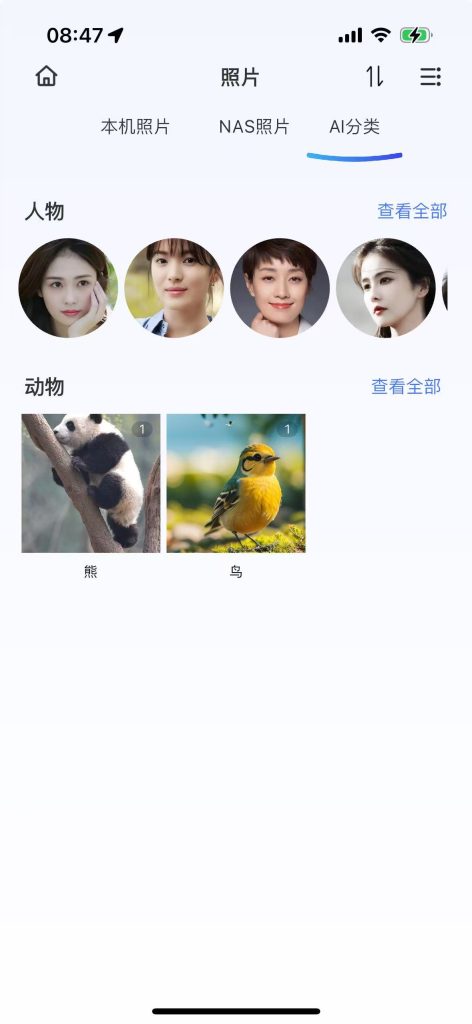
1.4 AI相册数据清理 #
清理后、不会删除照片、系统将清理已匹配的AI分类信息。
步骤1:照片相册-AI分类
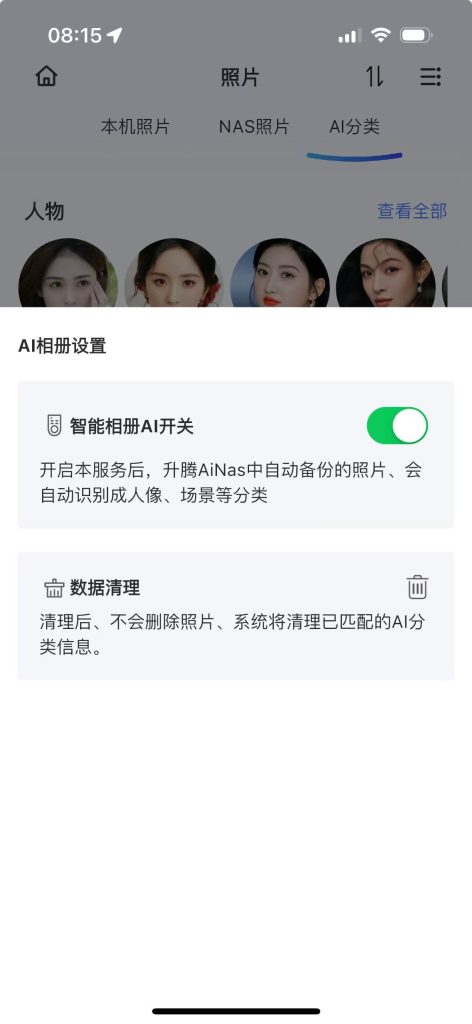
步骤2: 点击“数据清理”,弹出提示“确定要清理数据吗”
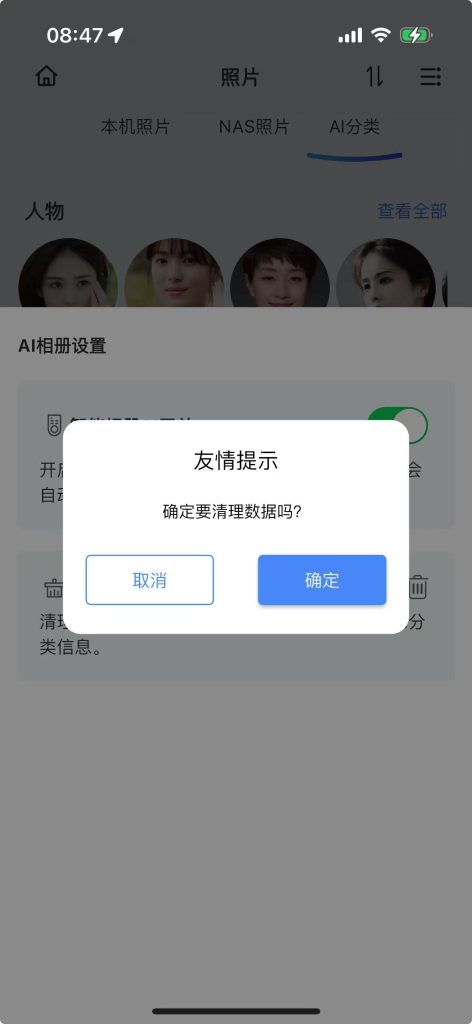
步骤3:点击“确定”,AI分类全部清除
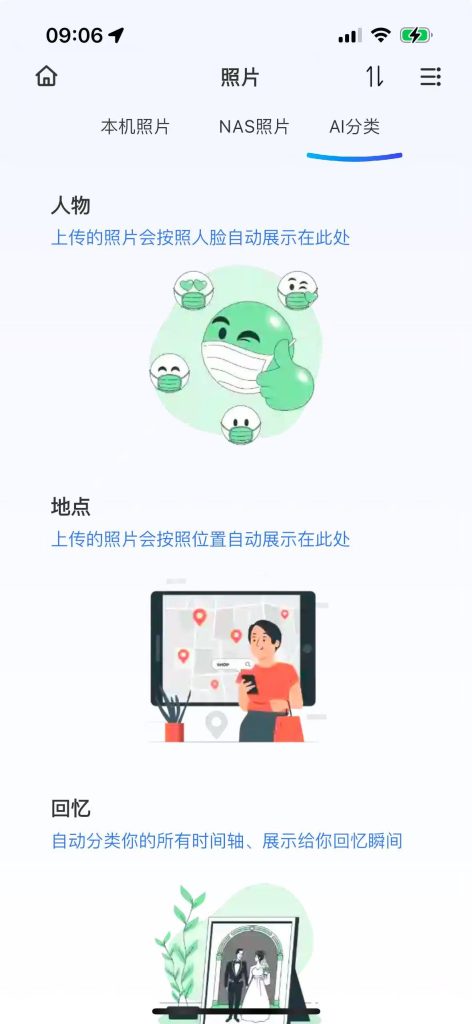
步骤4:数据清理完成,将重新AI分类
如没有重新AI分类,可如下操作
1.退出APP重新登录APP
2.点击关闭AI开关再打开AI开关
1.5 NAS图片下载 #
将NAS中的照片下载到手机本地中或者电脑本地
步骤1: 点击APP首页-照片相册,点击“NAS照片”
步骤2:点击“对钩”按钮,可单选/全选的照片
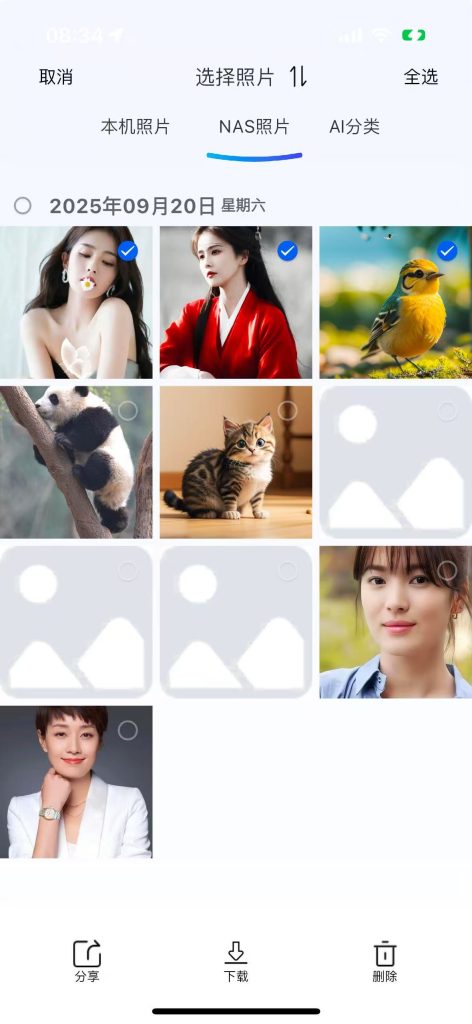
步骤3:点击“下载”,提示“下载任务完成,请到任务中心查看”

步骤4:点击“传送任务”按钮,在传输任务页面,点击下载-已完成查看下载完成的照片
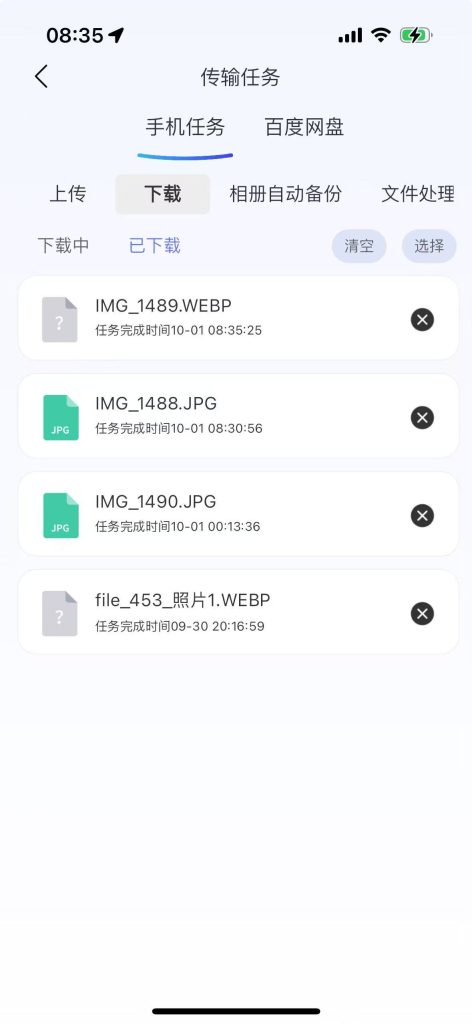
下载中:正在下载中的任务
已下载:下载完成的任务
选择:多选照片进行删除/清空
1.6 删除手机本机照片 #
通过NAS照片相册-本机照片页面中可直接删除手机本机相册
步骤1: 点击APP首页-照片相册,点击“本机照片”
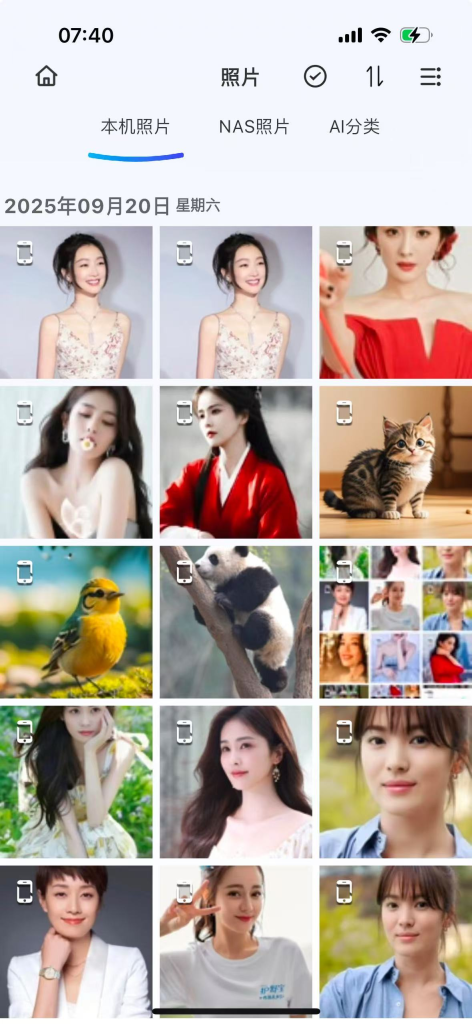
步骤2:点击“对钩”按钮,可单选/全选的照片
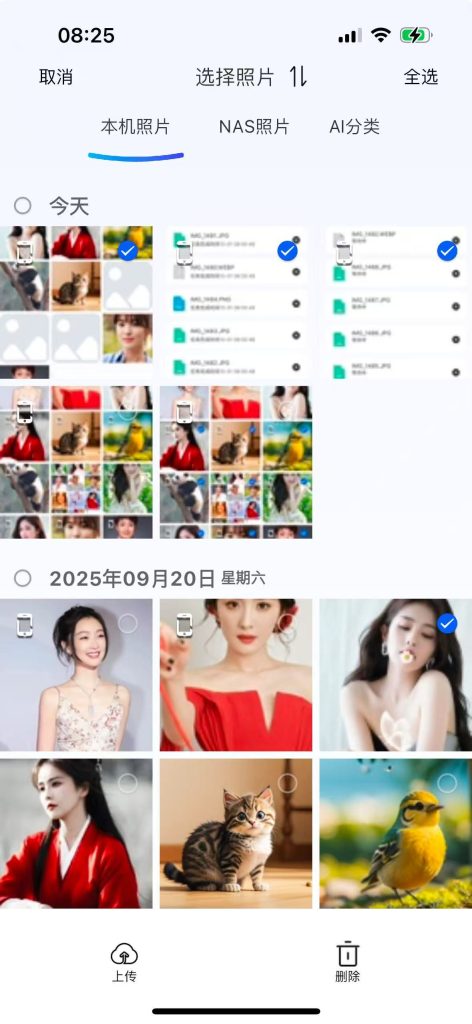
步骤3:点击“删除”按钮,弹出“友情删除图片”提示

步骤4:点击“确定”按钮,即可删掉本机中所选照片
下载中:正在下载中的任务
已下载:下载完成的任务
选择:多选照片进行删除/清空
1.7 删除NAS照片 #
说明:删除NAS上已上传的照片,手机本地照片不会再重新备份用户可重新选择这些照片进行手动上传
步骤1: 相册-“NAS照片”-点击“对钩”按钮,可单选/全选照片

步骤2: 点击“删除”,弹出“友情提示”
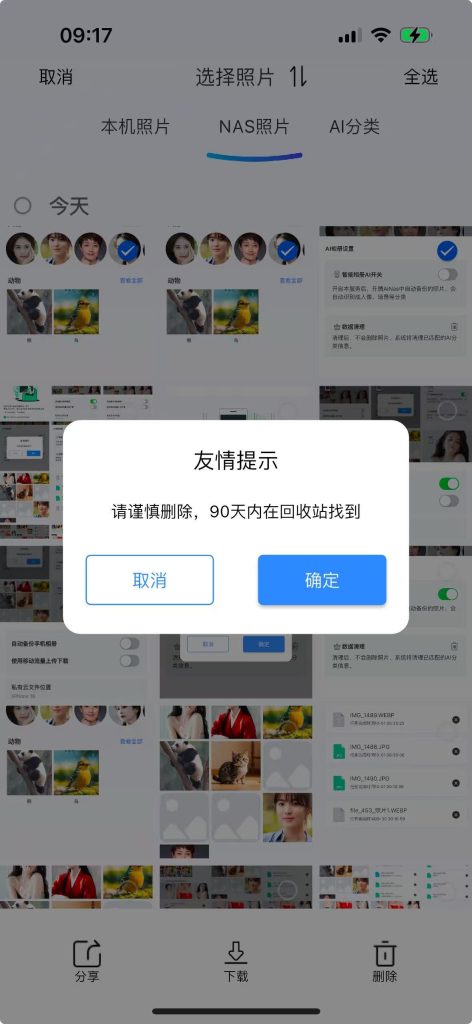
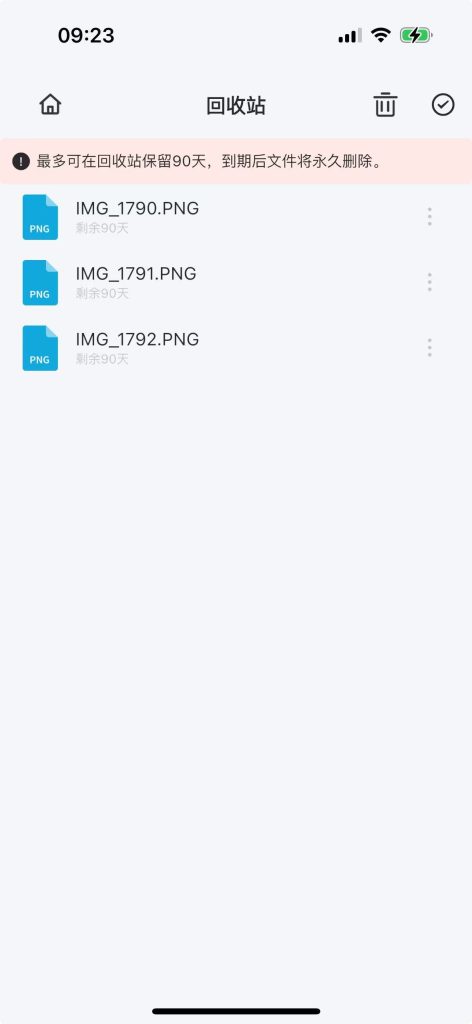
步骤3:确定后,所选照片将从设备中删除
步骤4:APP首页,点击“回收站”,查看删除的照片
1.8 AI相册识别分类不精确可能的原因 #
1.AI模型的局限性
2.照片本身的问题,主体不清晰
3.非常规角度:从顶部俯拍的食物、侧面拍的汽车等,都不在AI最常见的训练数据之列


