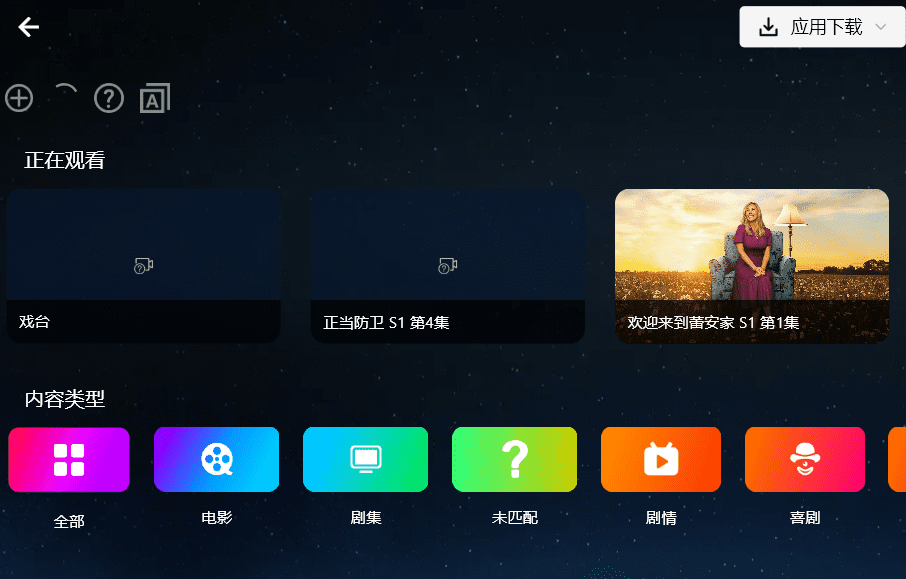
用户搭建属于自己的家庭影视库,影片通过添加内容生成海报墙后自动为你的影视文件匹配并展示出精美的海报、封面、简介、演员信息等,形成一个视觉化、可浏览、易管理的家庭影院中心。
1.1 影视使用技巧 #
如遇未匹配影片清按如下规则在手机或电脑的文件管理中重命名后点击影视首页的(刷新】按钮 可重新匹配节目信息。准确率可提高80%
影片命名格式(电影)
影片名.年份.分辨率.视频编码.音频编码
例:变形金刚3.2011.1080p.AVC.TrueHD7.1.mkv
Transformers Dark Of The Moon.2011.1080p.AVC.TrueHD7.1.mkv
变形金刚3.Transformers Dark Of The Moon.2011.1080p.AVC.TrueHD7.1.mkv
电视剧命名格式
影片名.季+剧集,年份.分辨率,视频编码.音频编码
1.2影视首选语言设置说明 #
1.默认语言可以选择中文和英文
2.作为影视内容文字的默认选项、如影片详情、导演、演员信息
此设置保存后 仅生效于“新添加并刮削”的影视库内容。
请注意:
3.此设置不会更新之前已刮削内容的语言(例如,之前是中文的仍显示中文)。
如需更新已有内容语言,需重新添加该内容。
1.2.1 PC端首选语言设置方法 #
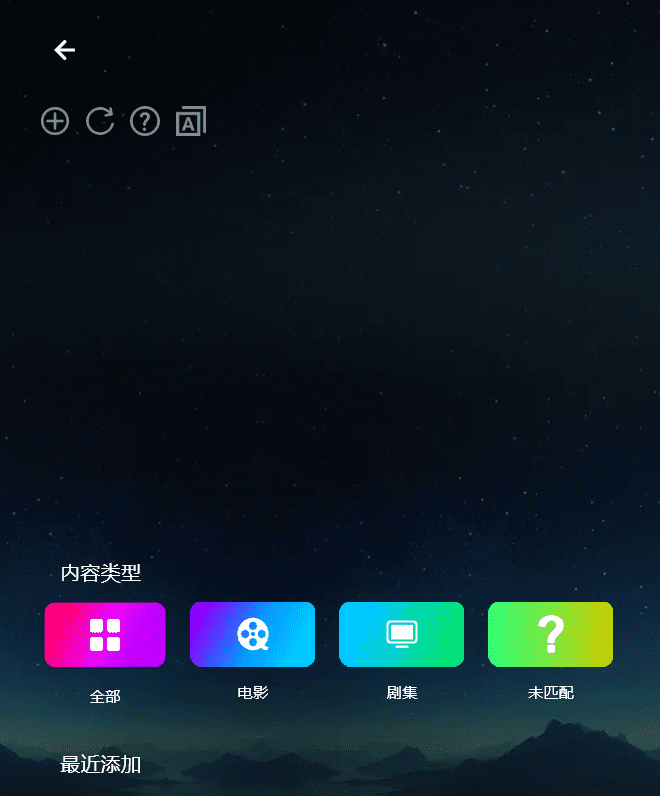
步骤1:打开PC端客户端,左侧点击“影视”,影视页面若没有海报内容,如下图页面

步骤2:点击“语言设置”
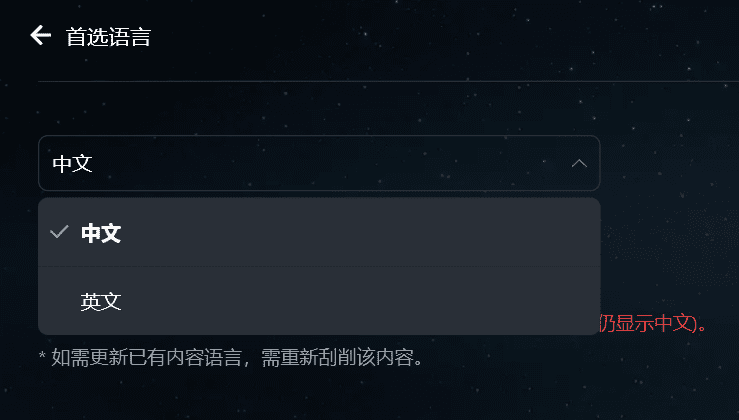
步骤3:影视页面若有海报内容时,点击问号后面的语言设置选项,设置语言即可
1.2.2 手机端首选语言设置方法 #
步骤1:手机APP首页,左侧点击“影片库”,影视页面若没有海报内容,如下图页面
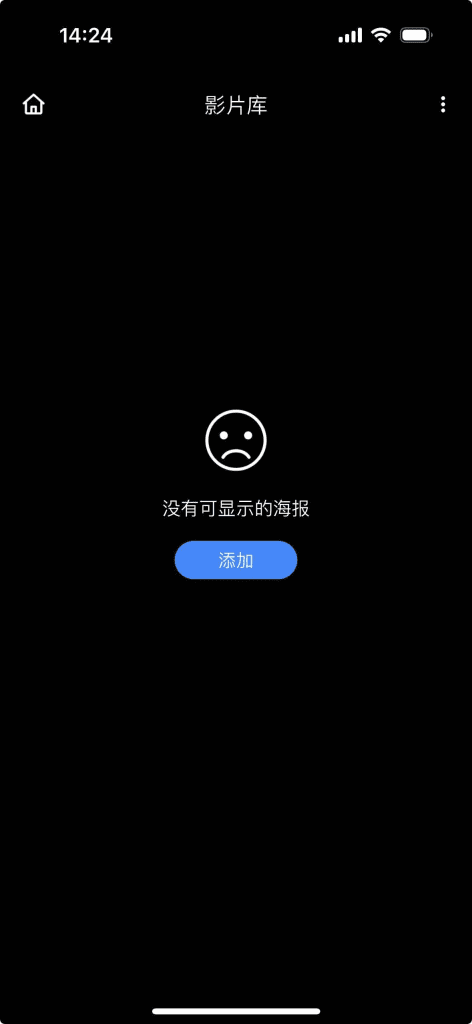
步骤2:点击右上角“三个点”
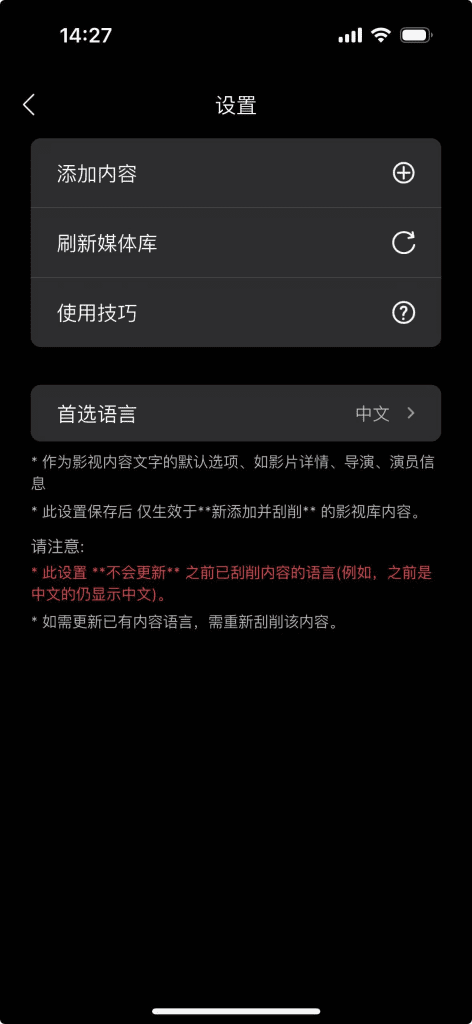
步骤3:点击“首先语言”中的中文或者英文
1.3 影视添加内容生成海报设置 #
1.3.1 PC端影视添加内容生成海报设置 #
步骤1: 打开PC端客户端,左侧点击“影视”,进入影视页面
步骤2:点击“添加海报内容”

步骤3:点击“添加内容”
步骤4:点击-添加NAS目录

步骤5:如选择目录“戏台”
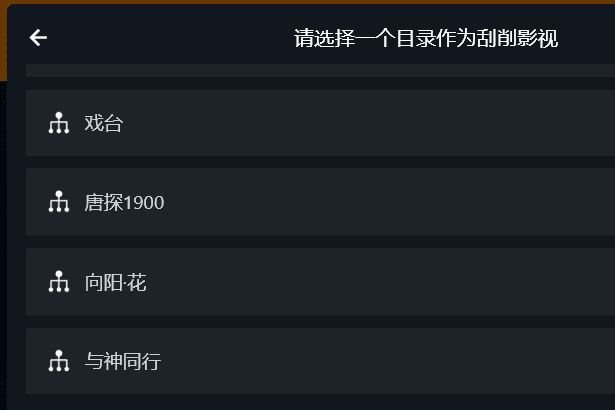
步骤6: 点击“戏台”,进入子目录
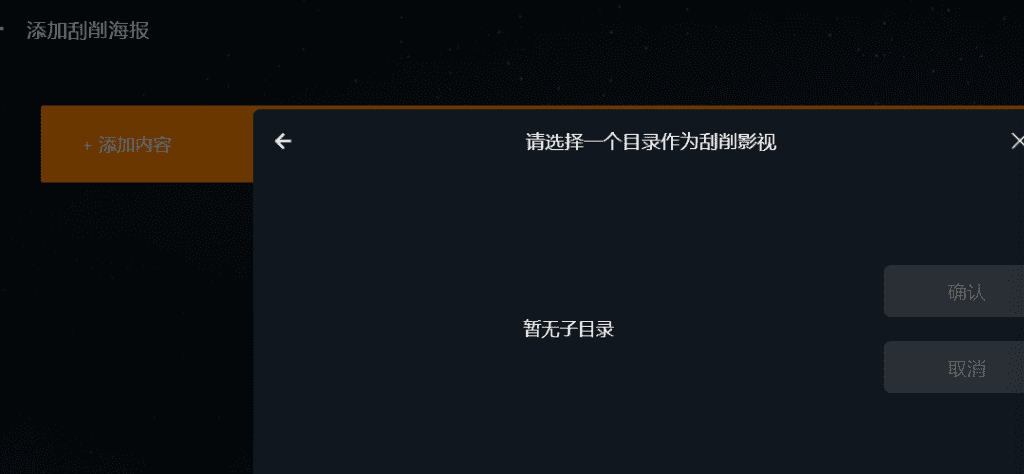
步骤7:点击“确定”提示“添加目录成功”,进行扫描本地文件过程

步骤8:扫描完成后,显示已扫描

步骤9: 点击返回按钮,返回影视主页,在“最近添加”页面下显示电影“戏台”海报
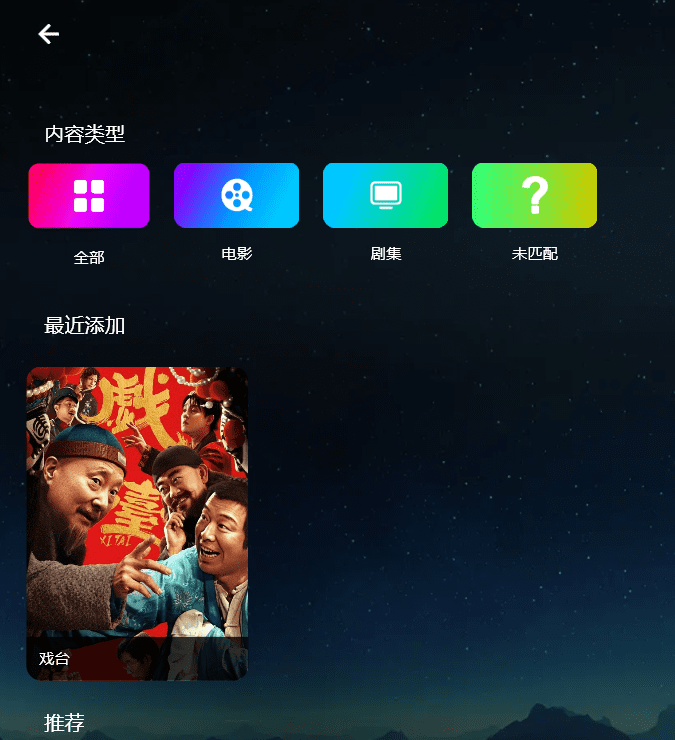
1.3.2 手机端影视添加内容生成海报设置 #
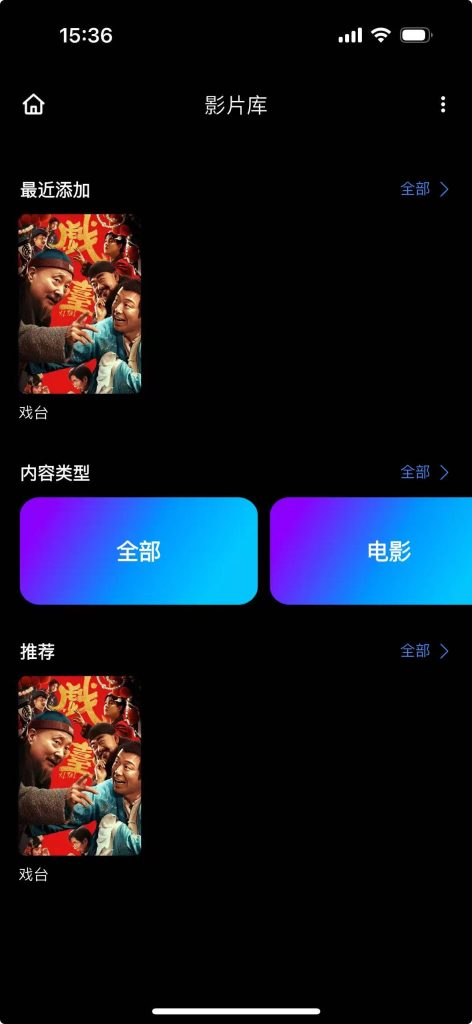
步骤1:手机APP首页,点击“影片库”
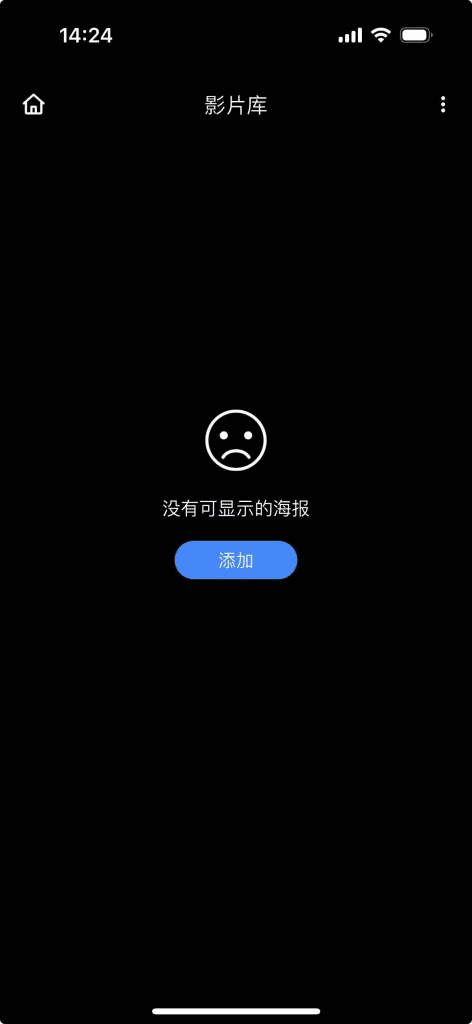
步骤2:点击“添加”
步骤3:点击“添加内容”

步骤4:点击-添加NAS目录
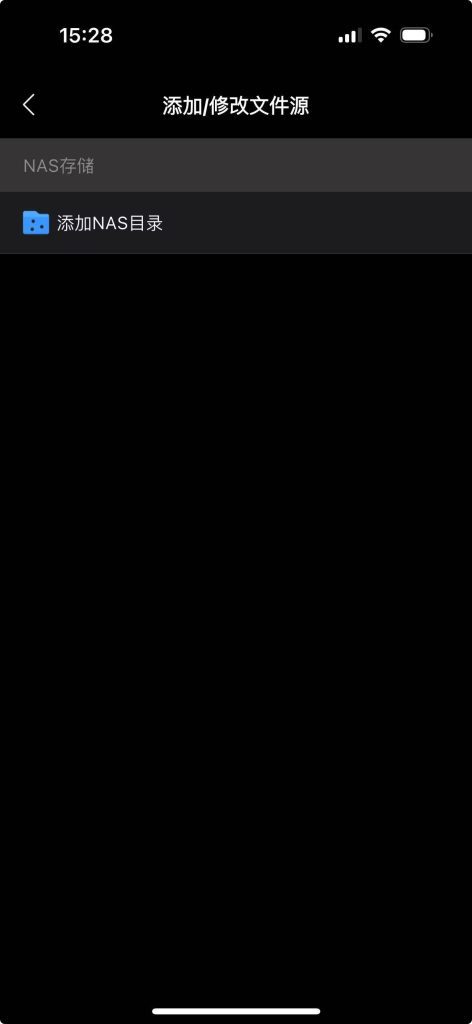
步骤5: 如选择一个有视频内容的目录(里面视频内容按刮削规则起好名称会增加匹配出海报的成功率)
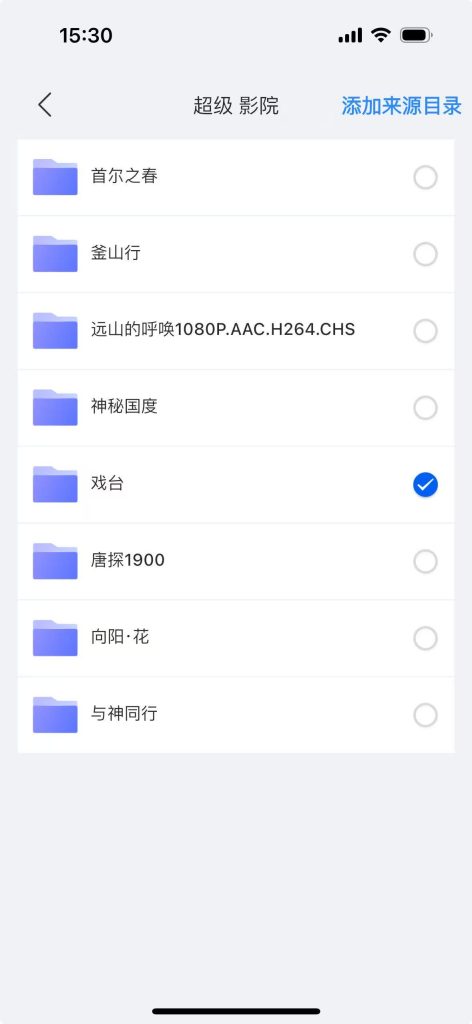
步骤6: 点击“添加来源目录”
步骤7:点击“确定”提示“添加目录成功”,进行扫描本地文件过程
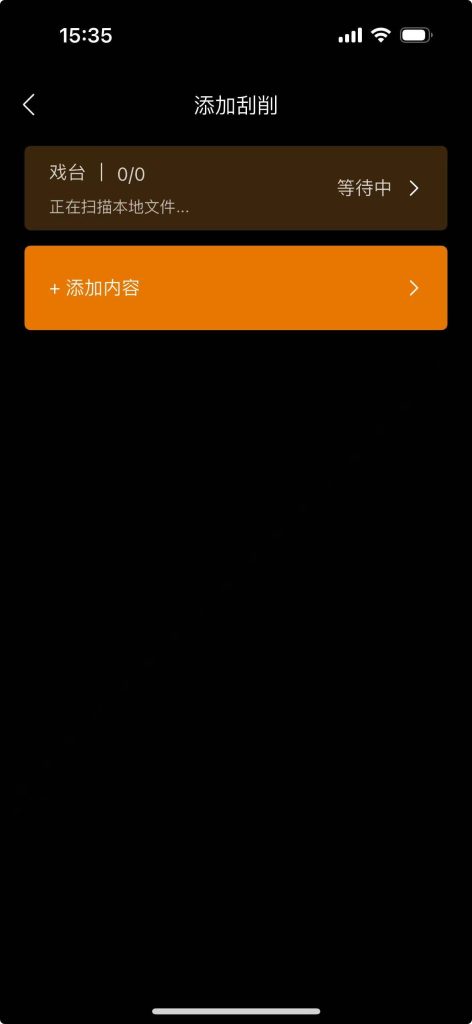
步骤8:扫描完成后,显示已扫描

步骤9: 点击返回按钮,返回影视主页,在“最近添加”页面下显示电影“戏台”海报
1.4 影视收藏 #
步骤1:进入影片库/影视首页
步骤2:如选择电影“戏台”

步骤3: 点击“收藏”按钮,收藏后收藏按钮为蓝色
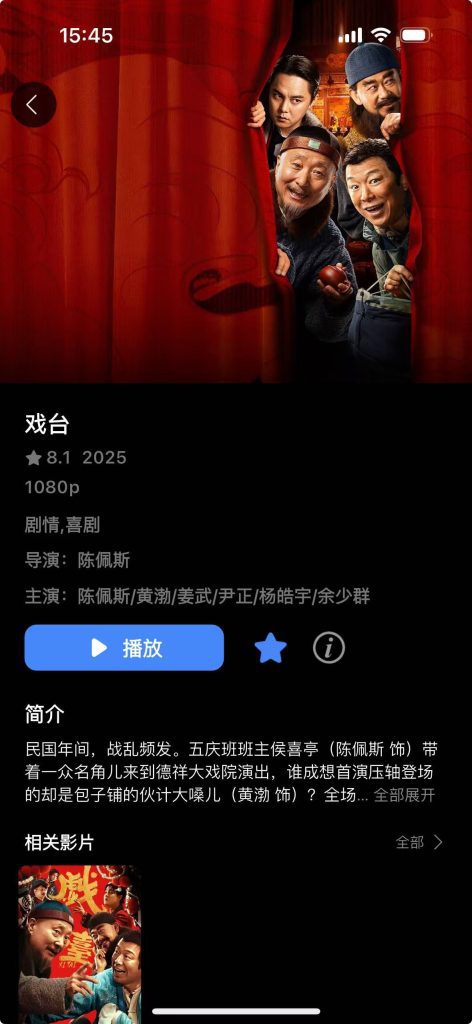
步骤4: 点击“收藏”按钮,收藏后收藏按钮为蓝色
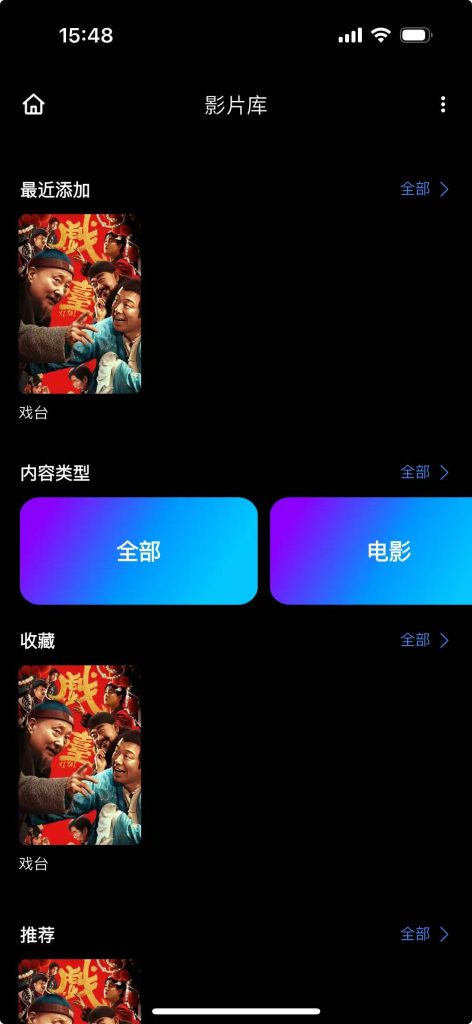
步骤5:返回影片库/影视首页,在“收藏”页面下即可看到收藏的电影“影视”
1.5 影视评分/年份/简介/影视信息 #
步骤1:进入影片库/影视首页
步骤2: 如选择电影“戏台”
步骤3:进入“戏台”
可看到的评分,年份,清晰度,剧情,,导演,主演介绍

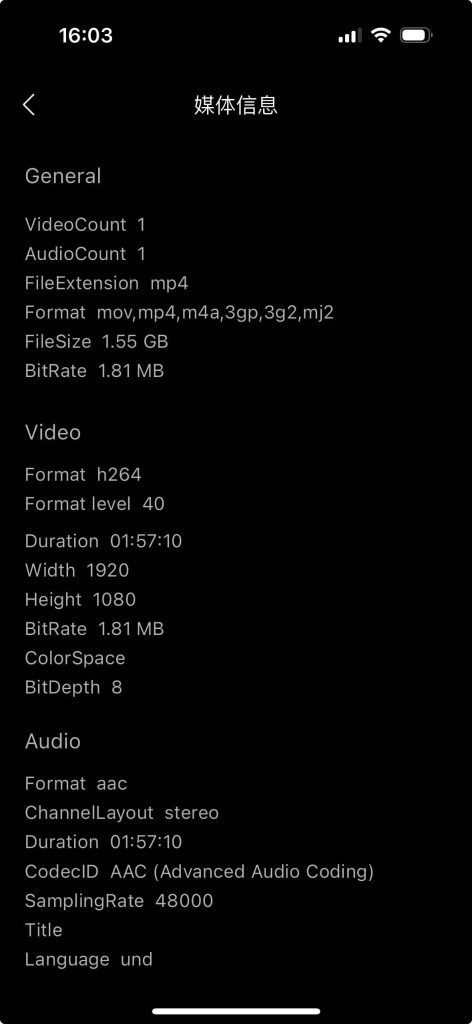
步骤4:点击“叹号”,进入影视信息页面,查看文件大小,编码格式,影片时长
1.6 影视播放 #
步骤1:进入影片库/影视首页
步骤2:选择电影“戏台”
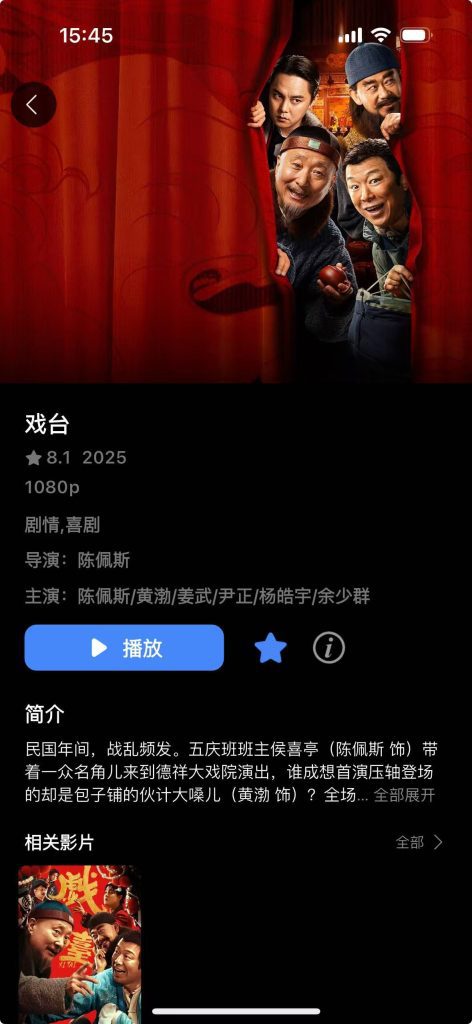
步骤3:点击“播放”,进入影片播放页面

步骤4:点击影视播放“上一个”和”下一个”,可播放上“上一个”和”下一个”影视
步骤5:点击右上角“三个按钮”,进入播放列表,可选择播放列表中的影视进行播放
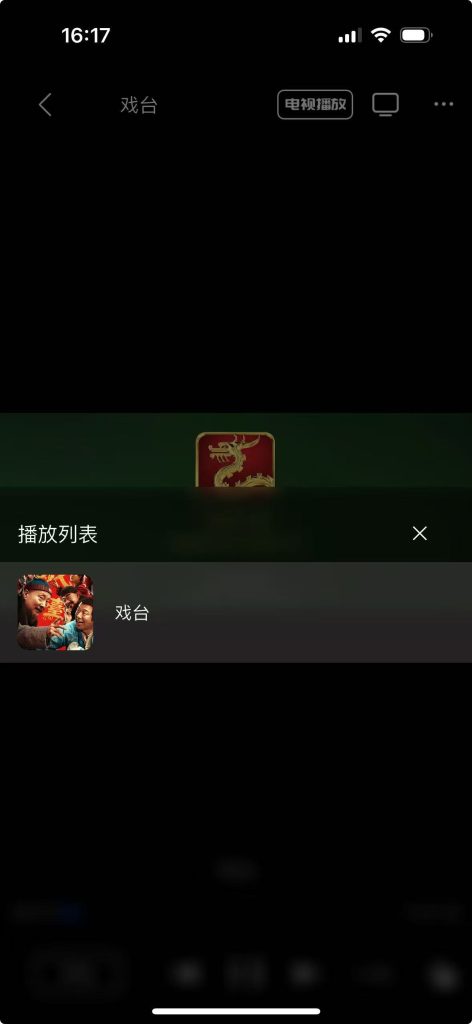
步骤6:点击“电视投屏”,将影片投屏到电视本地播放
步骤7:点击“DLNA投屏”,将影片投屏到电视互在线网络播放。DLNA投屏需要手机端与被投屏设备在同一个局域网中
1.7 更新海报墙内容 #
1.7.1 海报墙影片修改名称 #
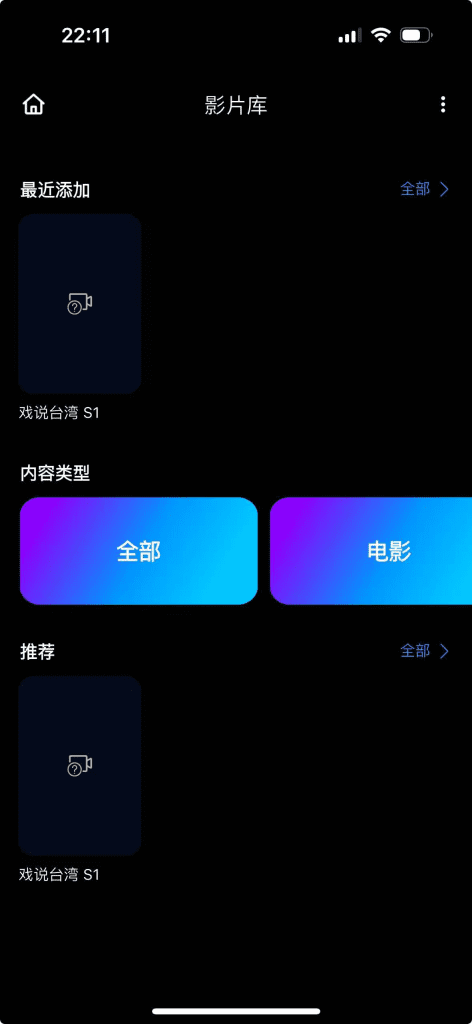
步骤1:手机APP首页-文件管理-找到电影“例:戏台”文件夹
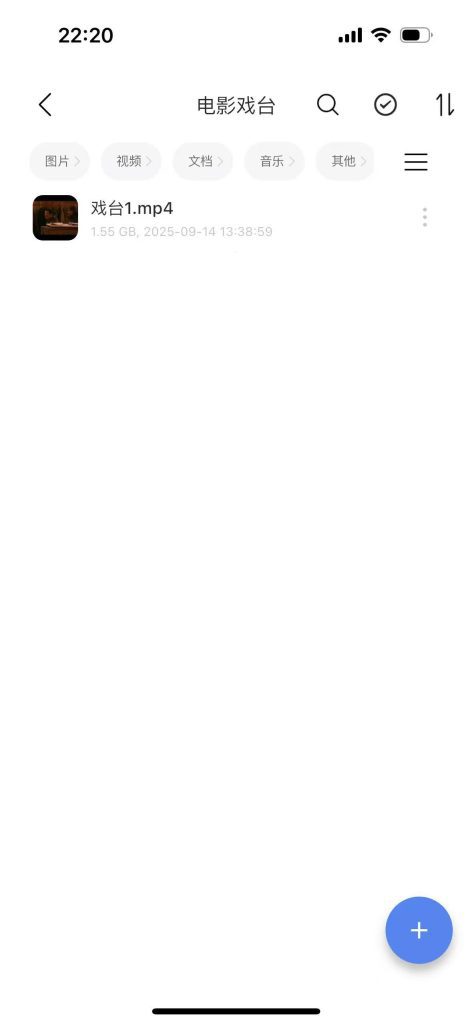
步骤2:将名称“戏台1.mp4”修改为“戏台.mp4
步骤3:进入影片库首页点击三个点按钮
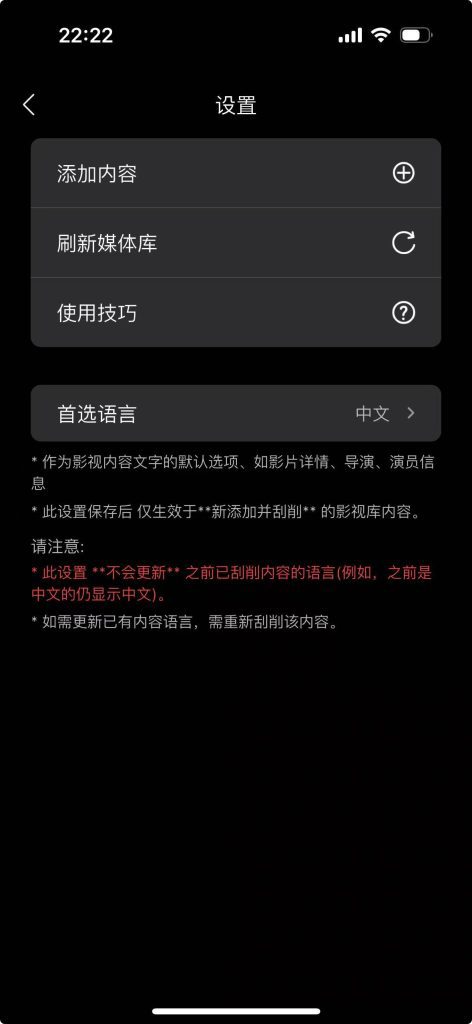
步骤4:点击“刷新媒体库”按钮,刷新完成后,电影名为“戏台”
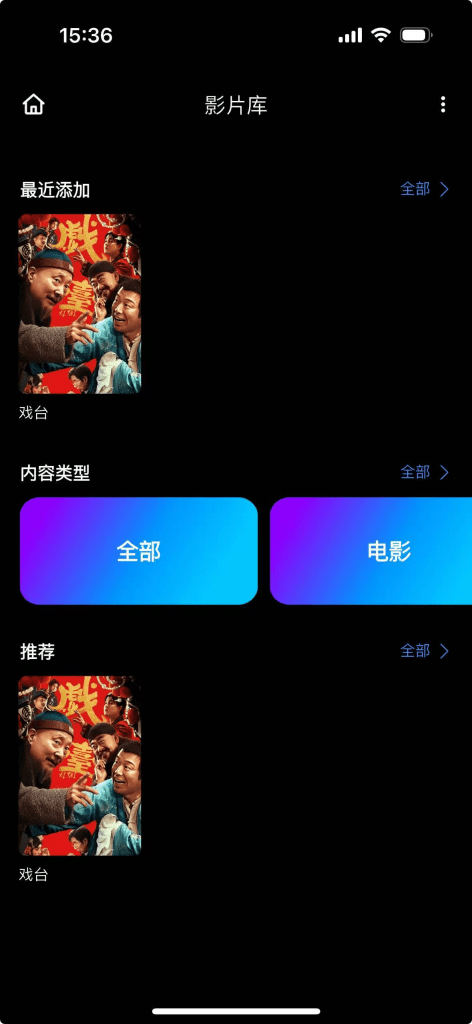
1.7.2 海报墙自动添加内容 #
海报墙关联的内容文件夹,新增内容时,点击刷新按钮,自动此文件夹新增内容更新到海报墙
步骤1:手机APP首页-文件管理-找到已添加海报墙的文件夹,如“电影”文件夹
步骤2:将电影”戏台”文件夹放到“电影”文件夹中
步骤3:进入影片库首页点击三个点按钮
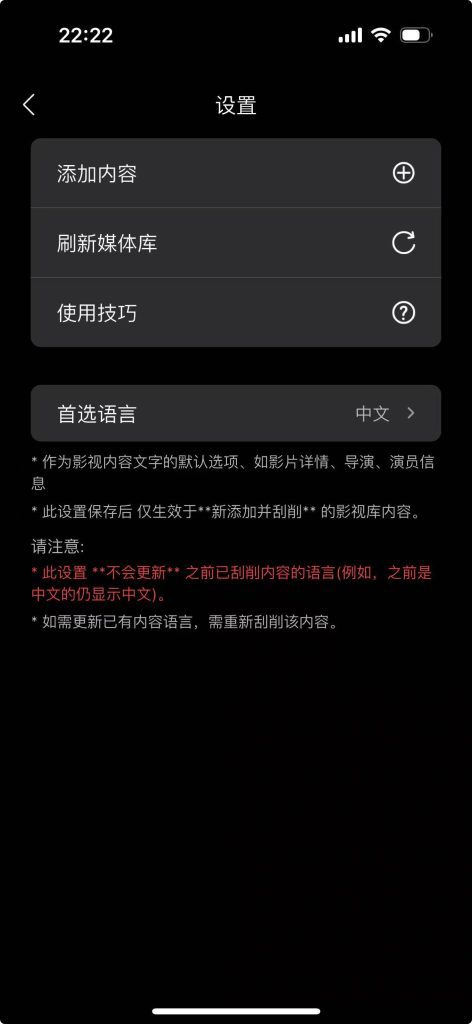
步骤4:点击“刷新媒体库”按钮,刷新完成后,电影“戏台”将生成海报墙
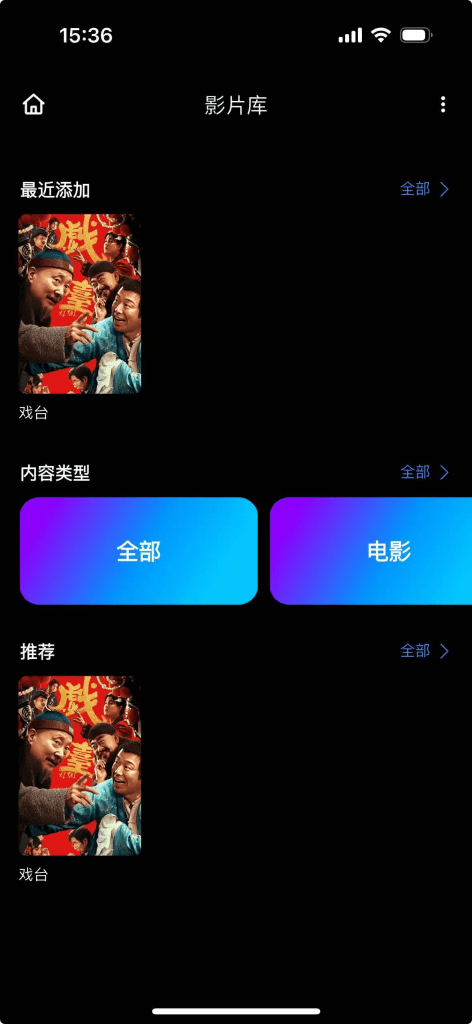
1.8 删除海报墙 #
1.8.1 PC端删除海报墙 #
步骤1:打开PC端客户端,左侧点击“影视”,进入影视页面
步骤2:点击左上角“+”

步骤3:点击“已扫描”按钮,弹出“移除影片”提示
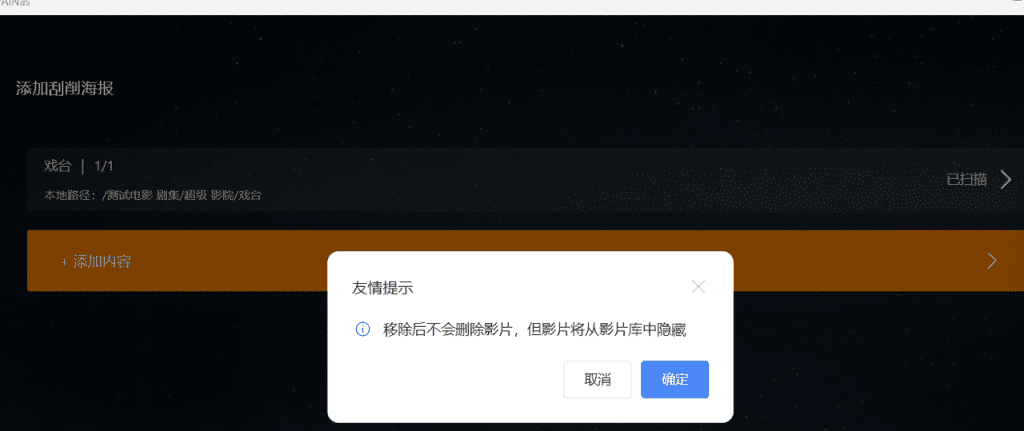
步骤4:“确定”后提示“移除成功”
步骤5:返回影视首页,删除所选的影视将不再影视中显示
1.8.2 手机端删除海报墙 #
步骤1:影视首页-点击右上角的“三个点”按钮
步骤2: 选择“添加内容”
步骤3:点击“已扫描”按钮,弹出“移除影片”提示
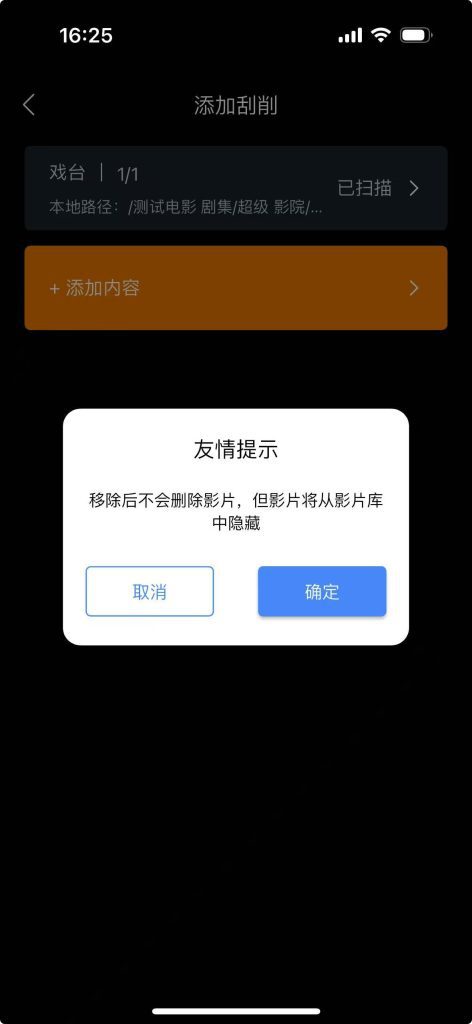
步骤3:“确定”后提示“移除成功”
步骤4:返回影视首页,删除所选的影视将不再影视中显示
1.9 海报墙刮削视频失败,如何解决? #
如遇未匹配影片清按如下规则在手机或电脑的文件管理中重命名后点击影视首页的(刷新】按钮 可重新匹配节目信息
影片命名格式(电影)
影片名.年份.分辨率.视频编码.音频编码
例:变形金刚3.2011.1080p.AVC.TrueHD7.1.mkv
Transformers Dark Of The Moon.2011.1080p.AVC.TrueHD7.1.mkv
变形金刚3.Transformers Dark Of The Moon.2011.1080p.AVC.TrueHD7.1.mkv
电视剧命名格式
影片名.季+剧集,年份.分辨率,视频编码.音频编码
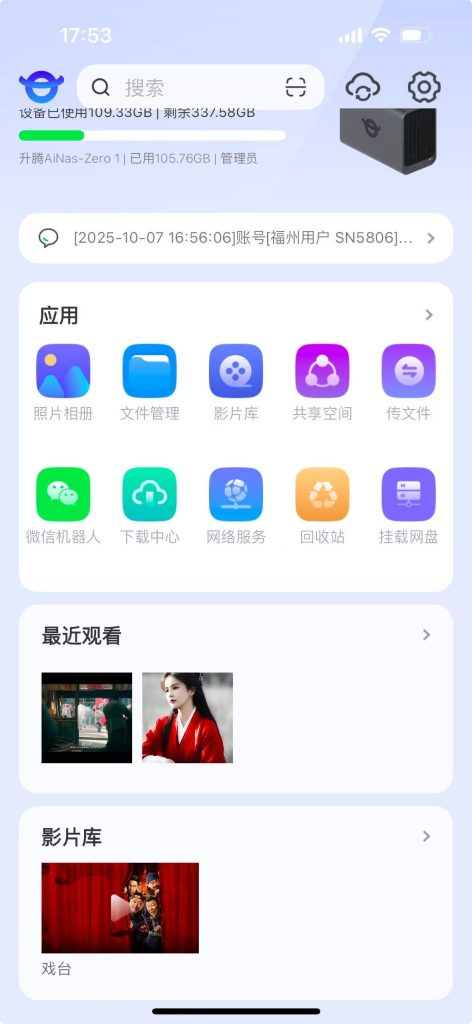
1.10 APP首页“影片库” #
说明:
1.从APP中”影片库”播放的视频将展示在APP首页“影片库”页面(我的文件播放的视频除外)
2.从PC端中”影片”播放的视频将展示在APP首页“影片库”页面(我的文件播放的视频除外)
3.点击“影片库”可进入“影片库”首页
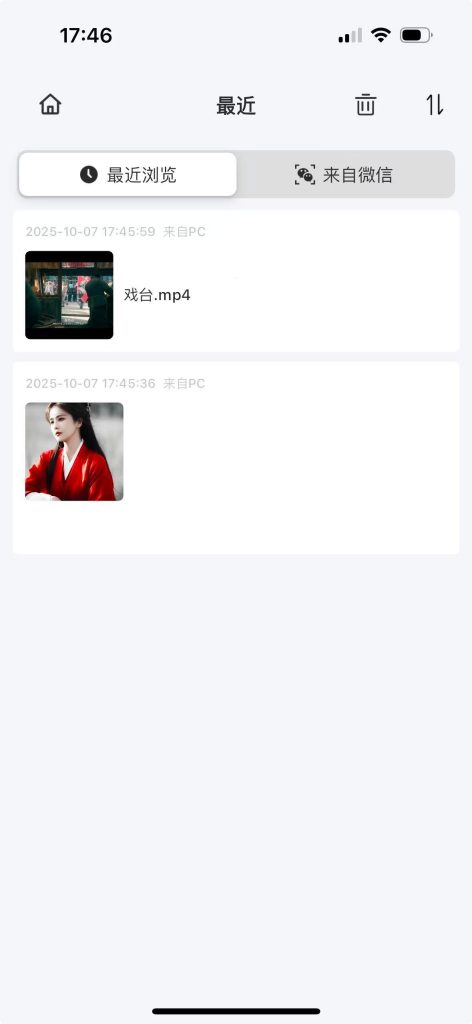
1.11 APP首页“最近观看” #
说明:
1.从APP中浏览的图片将展示在APP首页“最近观看”页面
2.从APP中播放的视频将展示在APP首页“最近观看”页面(影片库播放的视频除外)
3.从PC端中浏览的图片将展示在APP首页“最近观看”页面
4.从PC端中播放的视频将展示在APP首页“最近观看”页面(影片播放的视频除外)
5.点击“最近观看”,进入“最近观看页面”,可清除浏览历史
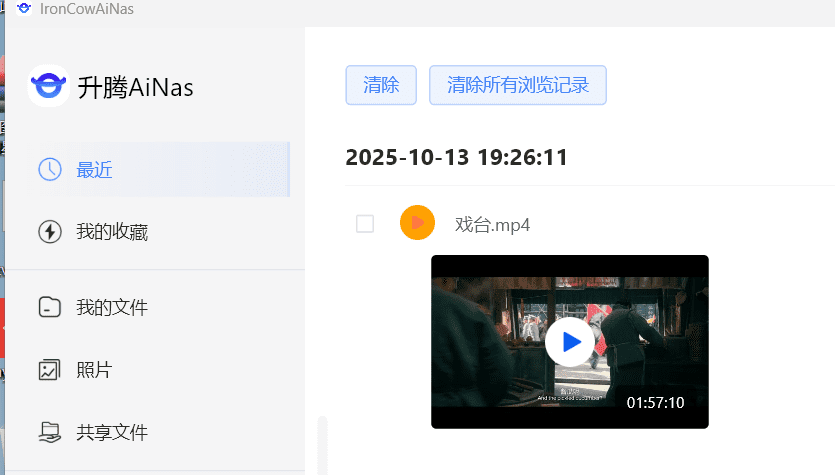
1.12 PC端首页“最近观看” #
说明:
1.从APP中浏览的图片将展示在PC端首页“最近”页面
2.从APP中播放的视频将展示在PC端首页“最近”页面(影片库播放的视频除外)
3.从PC端中浏览的图片将展示在PC端首页“最近”页面
4.从PC端中播放的视频将展示在PC端首页“最近”页面(影片播放的视频除外)
5.点击“最近”,进入“最近观看页面”,可清除浏览记录
1.13 PC端首页“影视” #
说明:
1.从APP中”影片库”播放的视频将展示在PC端首页“最近”页面(我的文件播放的视频除外)
2.从PC端中”影视”播放的视频将展示在PC端“影视”首页-“正在观看”页面(我的文件播放的视频除外)
3.点击“影视”可进入“影片库”首页