1.1 文件分享 #
可通过微信/朋友圈分享/复制链接分享方式将文件分享给朋友
步骤1:手机APP首页-文件管理-文件页面
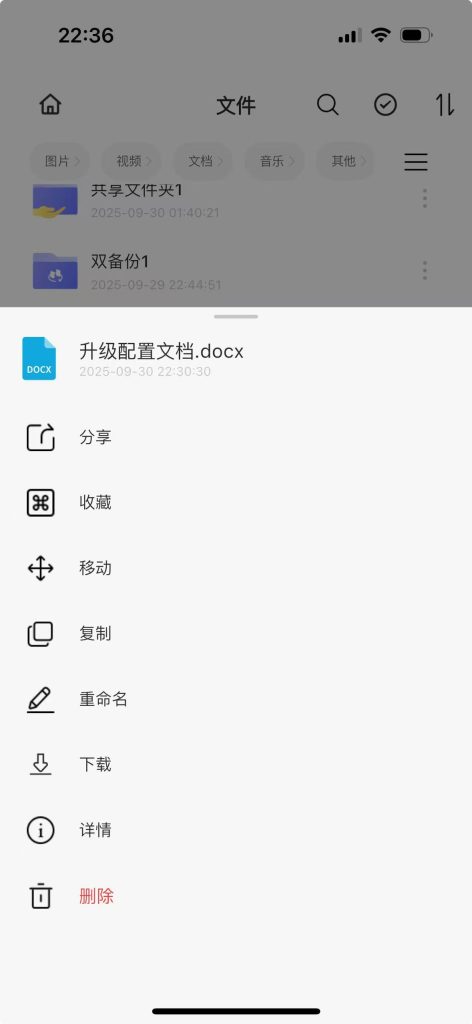
步骤2:选择.docx文件,点击“分享”
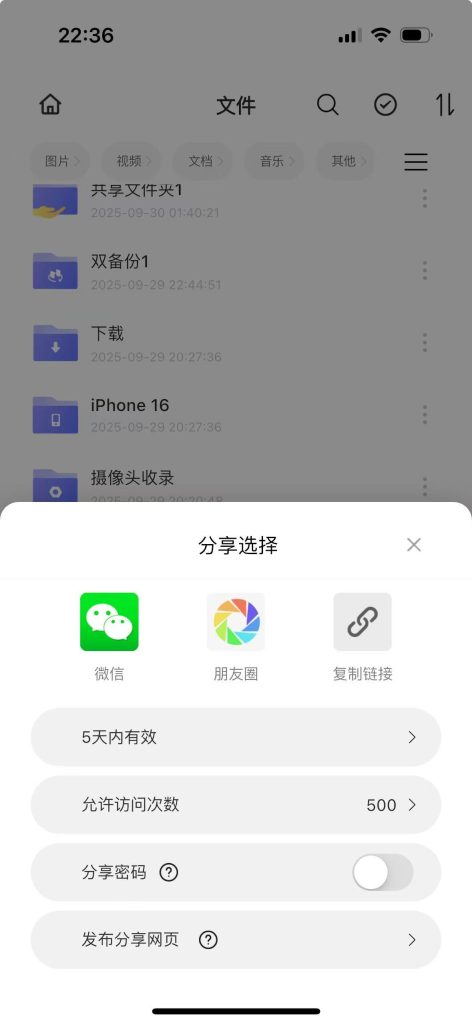
步骤3:点击“分享选择”,发送给微信好友
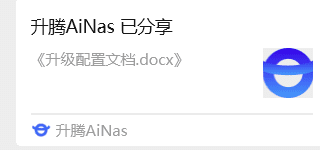
步骤4:微信好友点击“已分享”
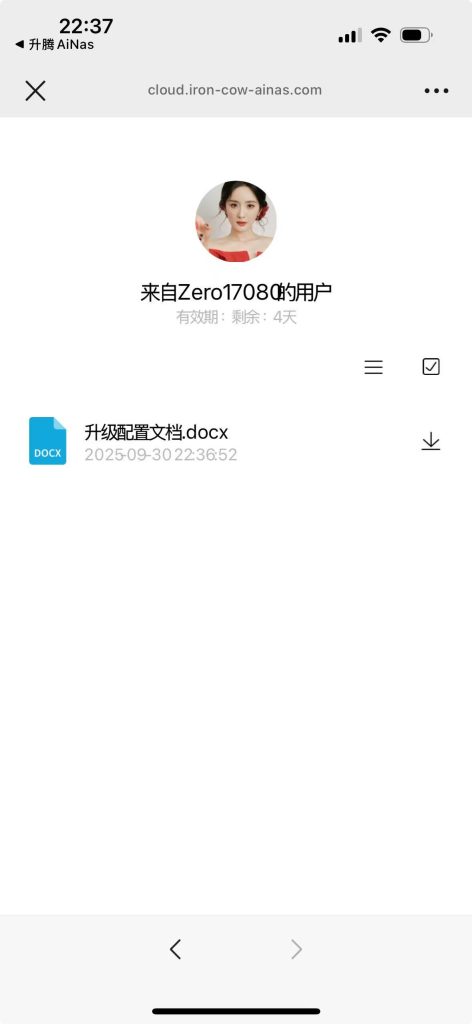
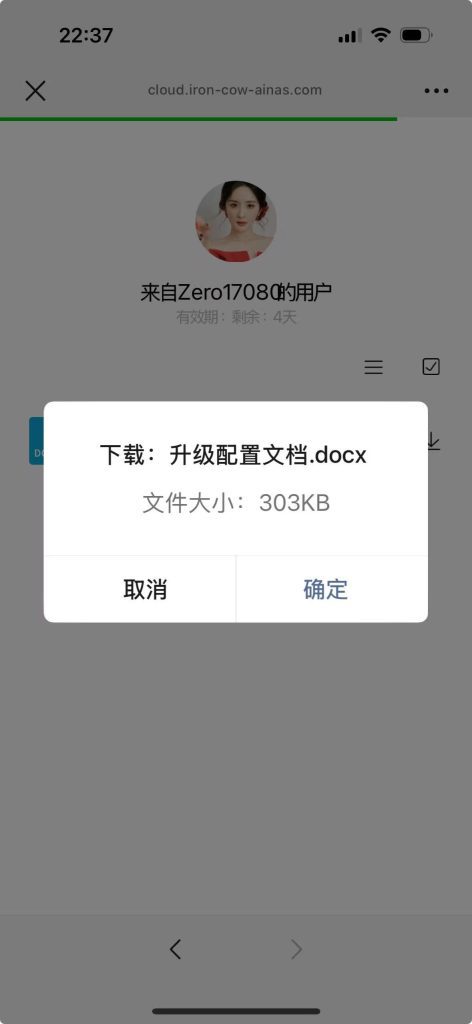
步骤5:点击文档后,弹出“下载页面”
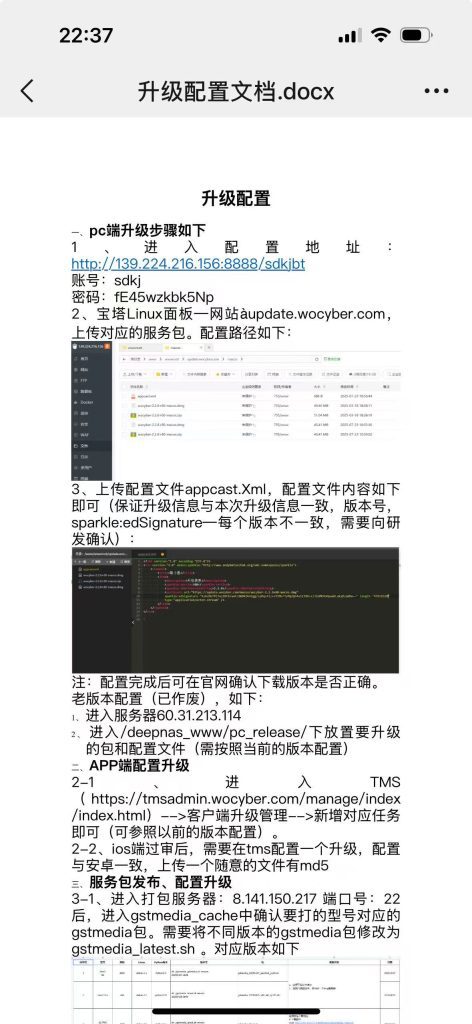
步骤6:确定后,即可打开文档查看内容
备注:
1.手机端推荐使用浏览器打开分享链接下载到手机端
2.电脑端打开分享链接下载到电脑本地
1.2 文件夹分享 #
步骤1:手机APP首页-文件管理页面,选择一个文件夹
步骤2:点击文件夹后面的三个点按钮
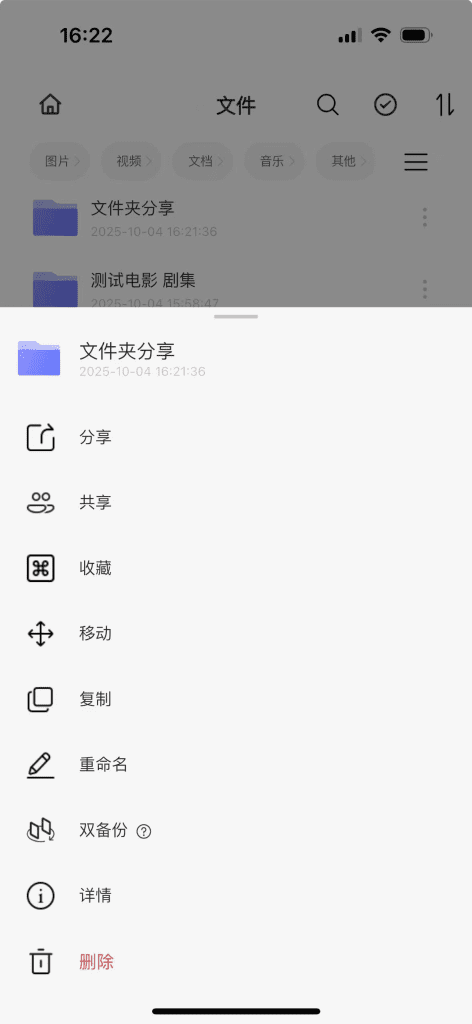
步骤3:点击“分享”
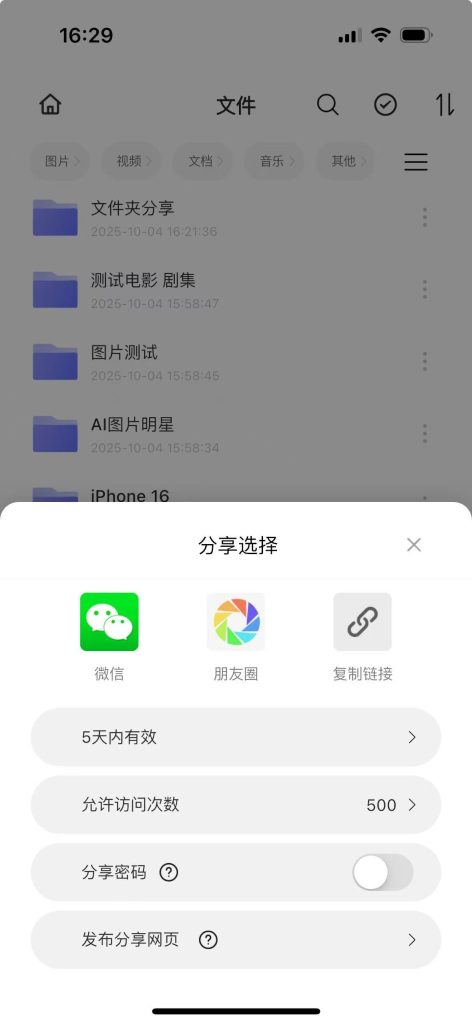
步骤4: 分享选择,选择“微信”发送给好友
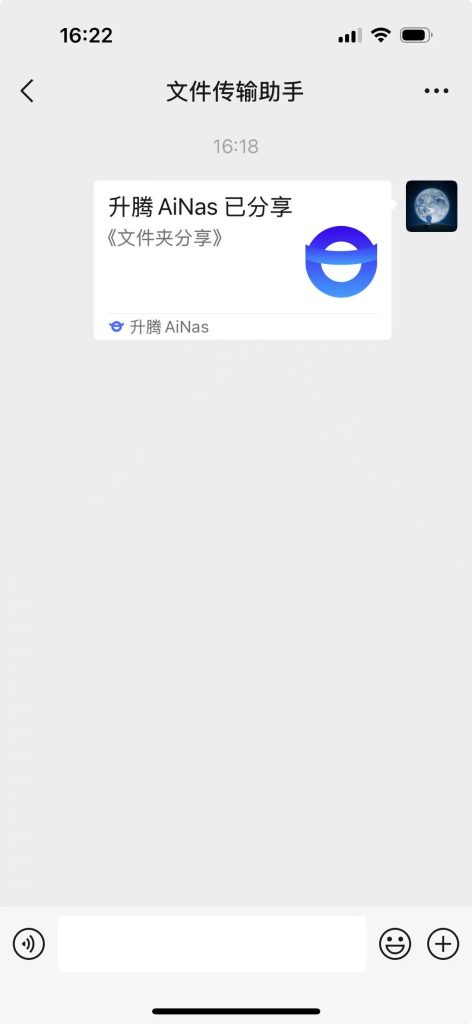
步骤5:好友收到分享的文件夹链接,点击“分享链接”
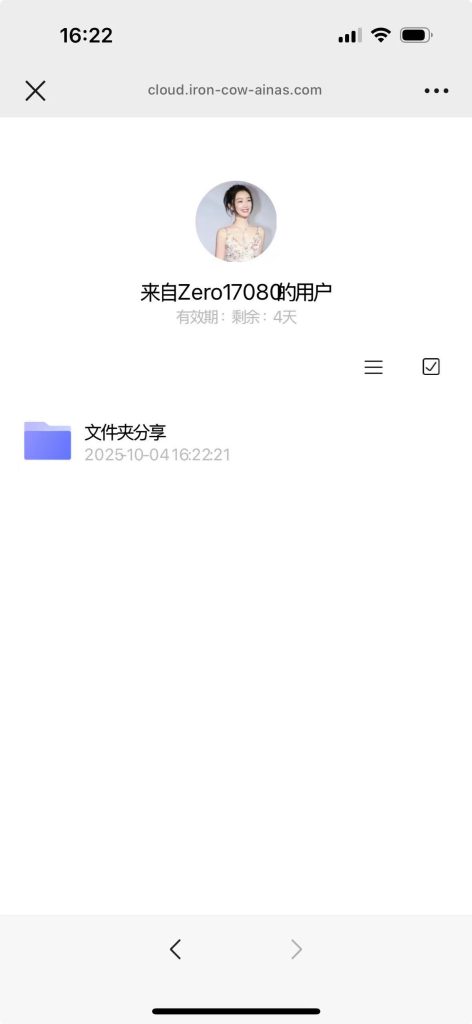
步骤6:点击文件夹,进入文件夹内查看分享的内容
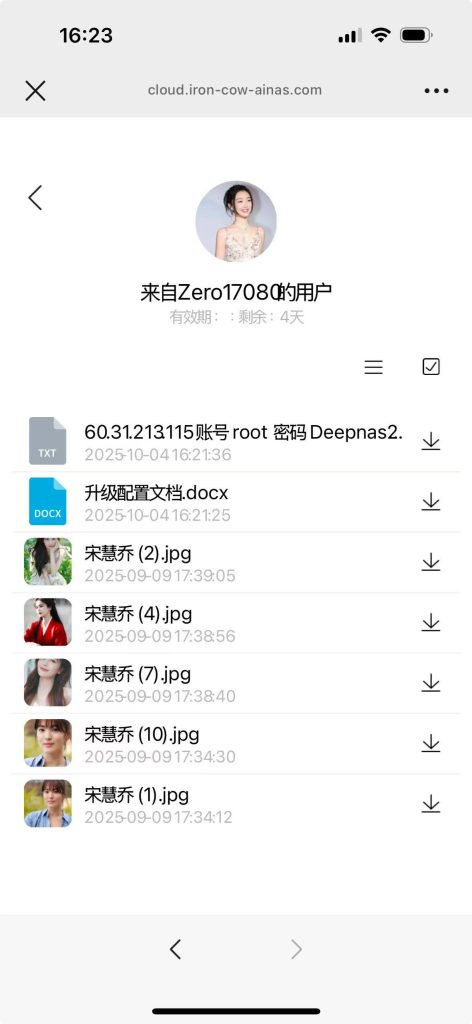
备注:
1.手机端推荐使用浏览器打开分享链接下载到手机端
2.电脑端打开分享链接下载到电脑本地
1.3 照片分享 #
步骤1:手机APP首页-文件管理-文件页面
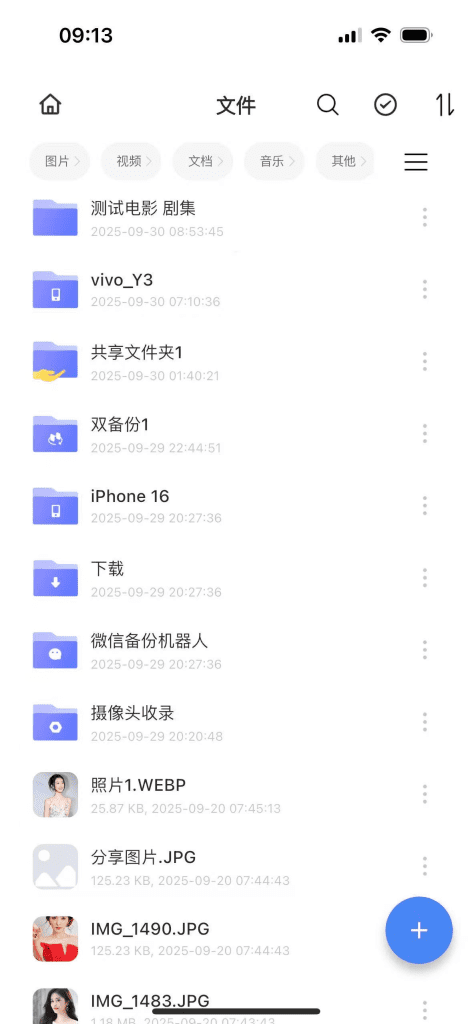
步骤2: 点击照片后弹出功能选项

步骤3:点击“分享”,选择微信发送给微信好友
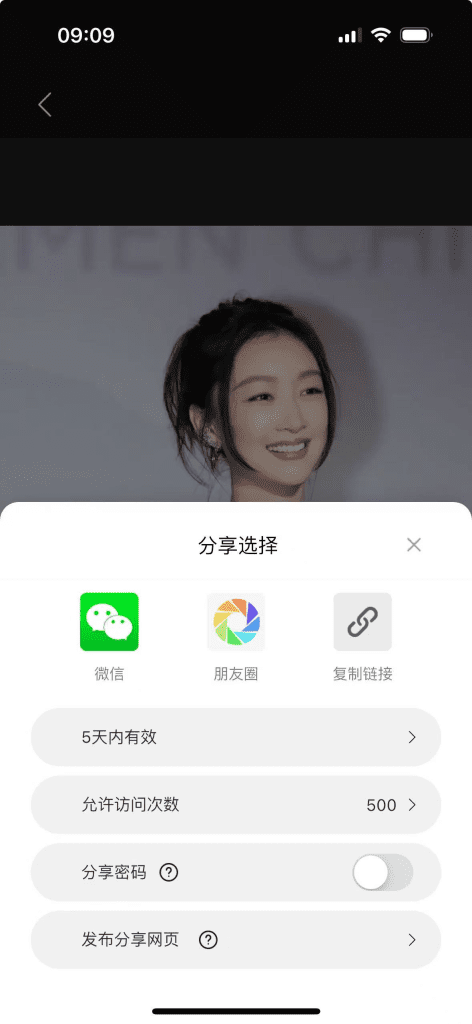
步骤4:微信好友点击分享链接后,可查看此照片
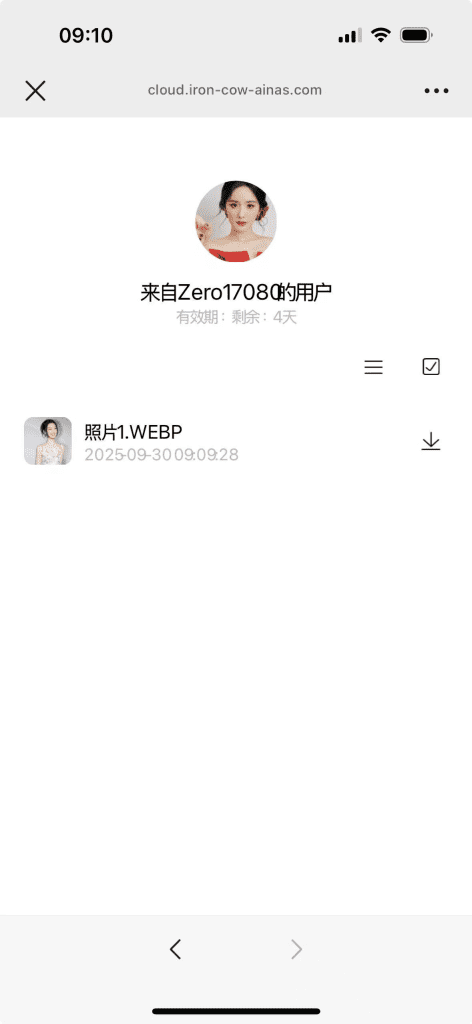
步骤5:点击照片全屏浏览

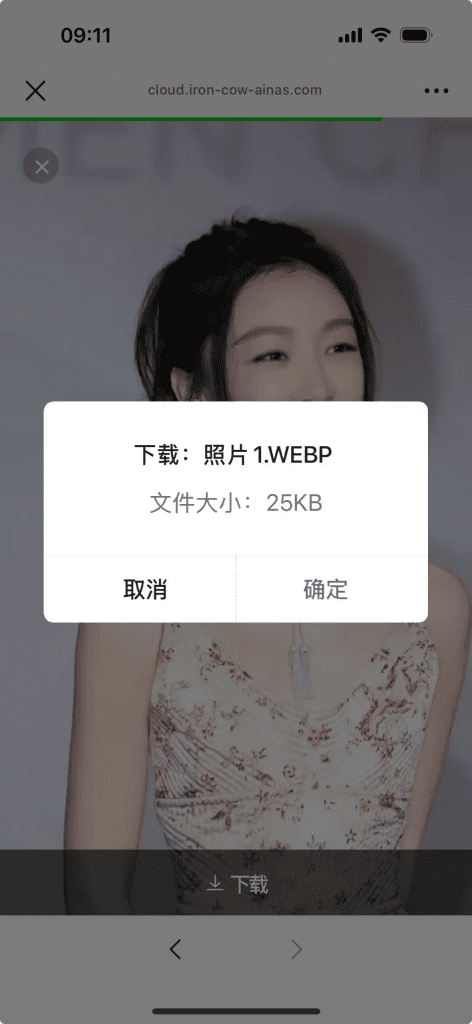
步骤6:点击“下载”按钮,弹出下载提示框,确定后可下载到手机本地
备注:
1.手机端推荐使用浏览器打开分享链接下载到手机端
2.电脑端打开分享链接下载到电脑本地
1.4 发布分享网页分享照片 #
发布分享网页可选择文件夹/单个文件继续分享给朋友,同一个标签生成的网页为永久有效,不限制人数,不可设置密码
步骤1: 手机APP-文件下面下,选择照片,点击“分享”
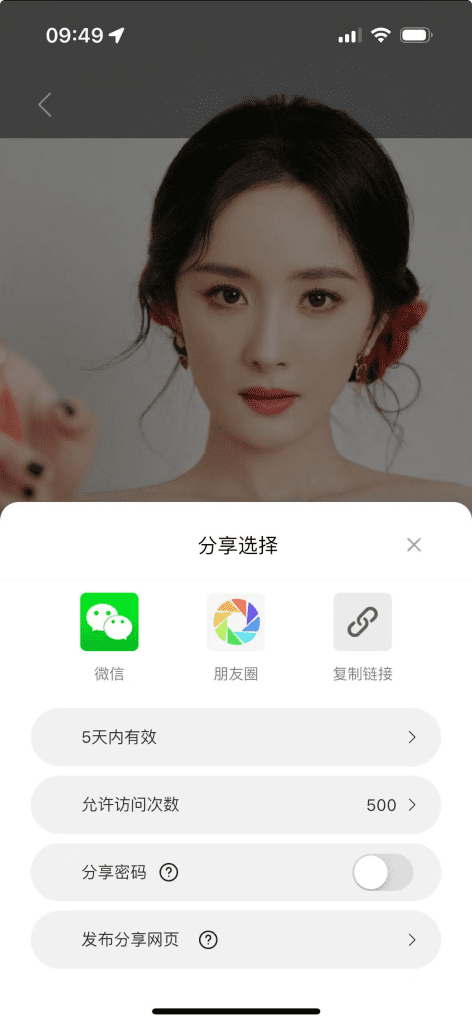
步骤2: 点击“发布分享网页”,文字框中输入文字

步骤3: 点击“选择标签”,点击“+”号创建标签
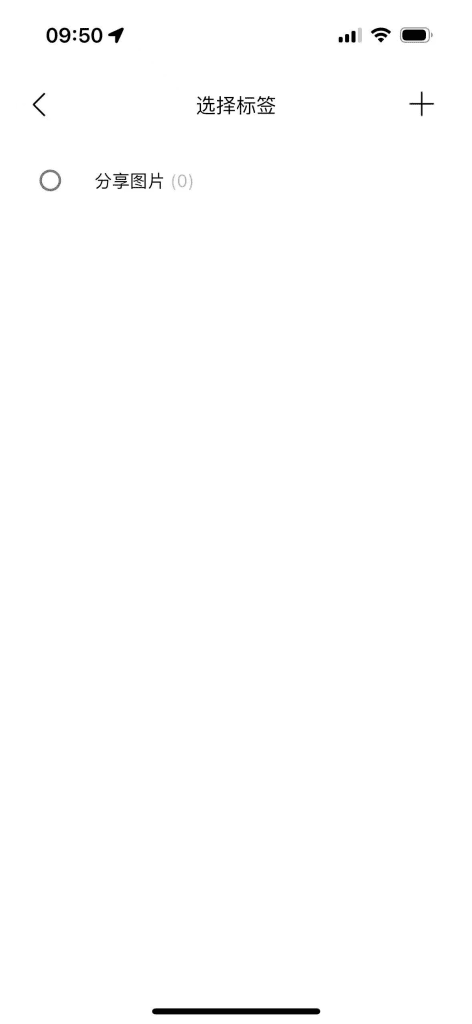
步骤3: 点击“选择标签”,点击“+”号创建标签
步骤4: 创建完标签,点击返回按钮,返回到发布网页首页
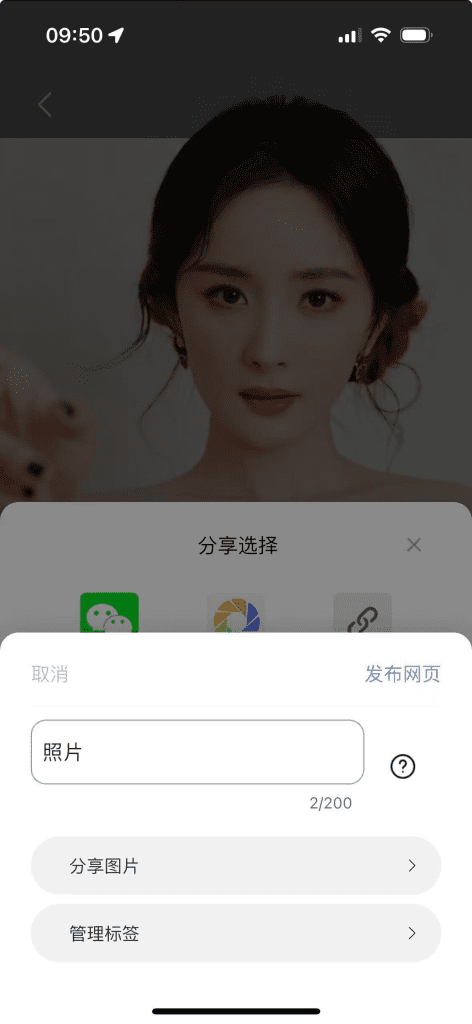
步骤5: 点击“发布网页”,将网页微信发给好友,好友点击分享的链接
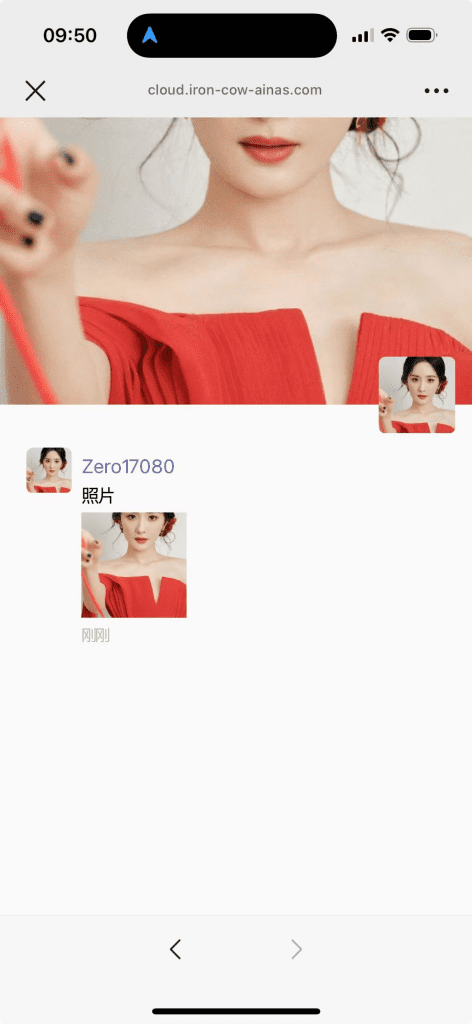
步骤6: 好友点击图片,可全屏浏览

步骤7:点击“下载”,可下载到手机
备注:
1.手机端推荐使用浏览器打开分享链接下载到手机端
2.电脑端打开分享链接下载到电脑本地


