1.手机登录方式 #
1.1手机端验证码登录 #
用户以验证码方式快捷登录,登录设备时无需密码
步骤1:APP首页登录页面-选择“我已有账号”
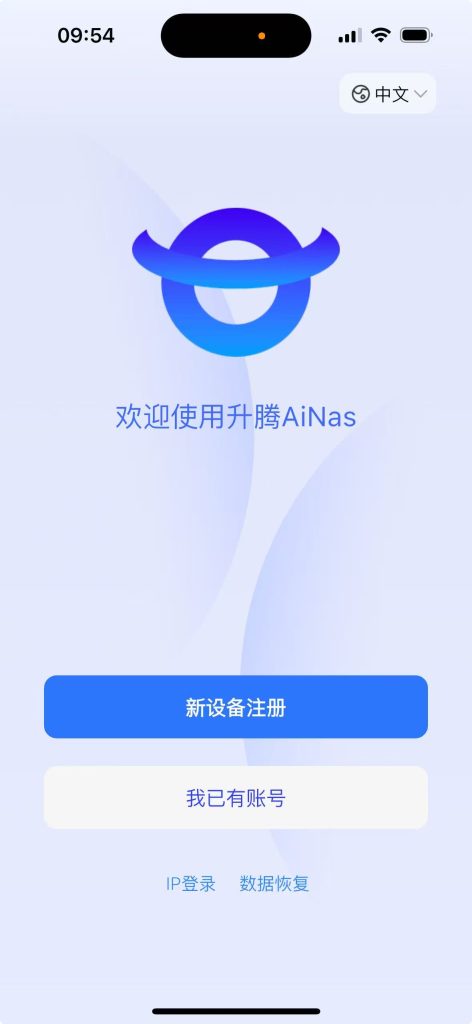
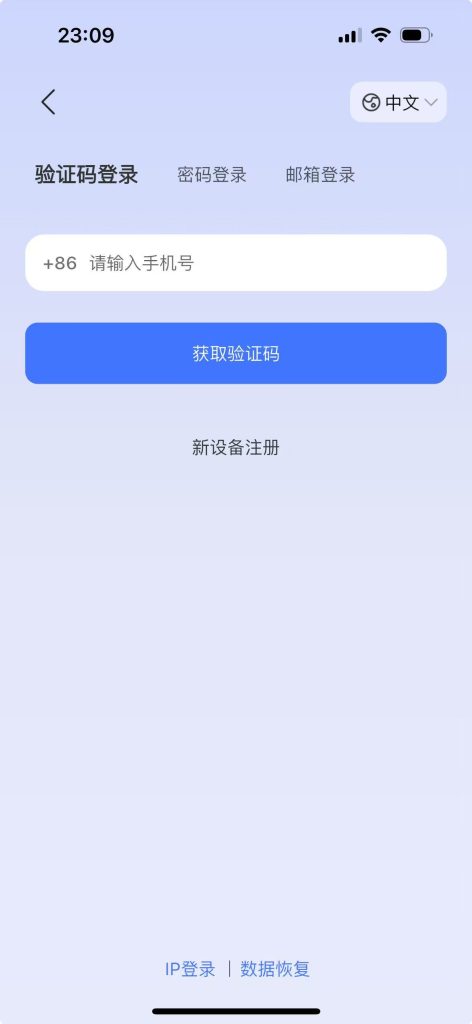
步骤2: 点击“验证码登录”,输入手机号,点击“获取验证码”
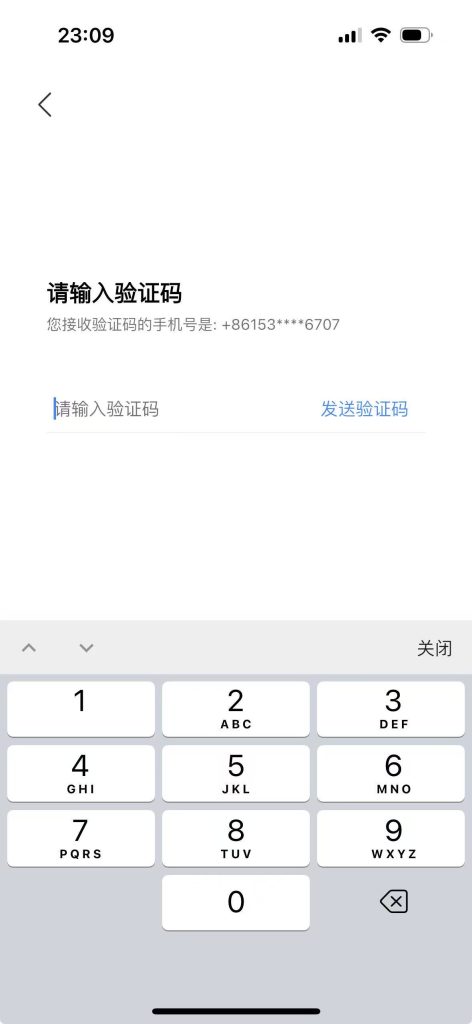
步骤3:输入验证码,“确定”后,进入我的设备页面,选择设备,点击“立即登录”,
1.2 手机端密码登录 #
用户输入用户名/密码后登录设备
步骤1:APP首页登录页面-选择“我已有账号”
步骤2:点击”密码登录”-点击“下一步”
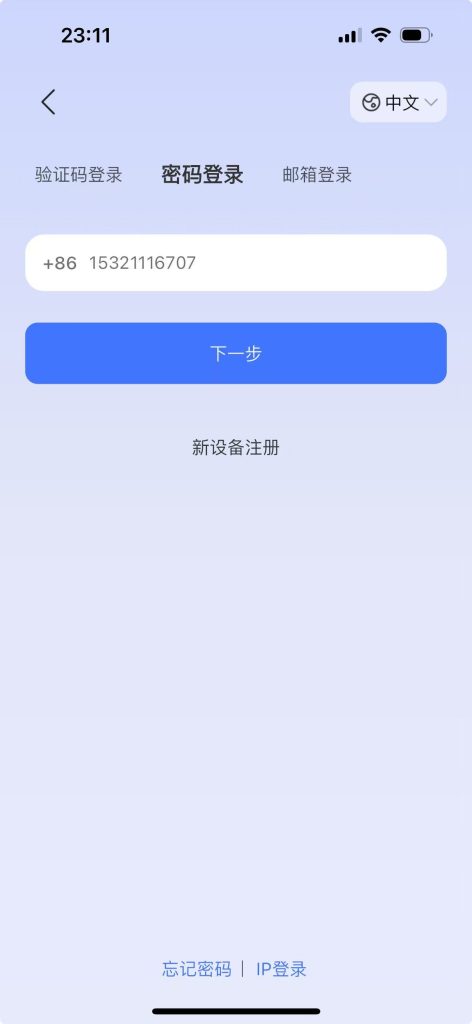
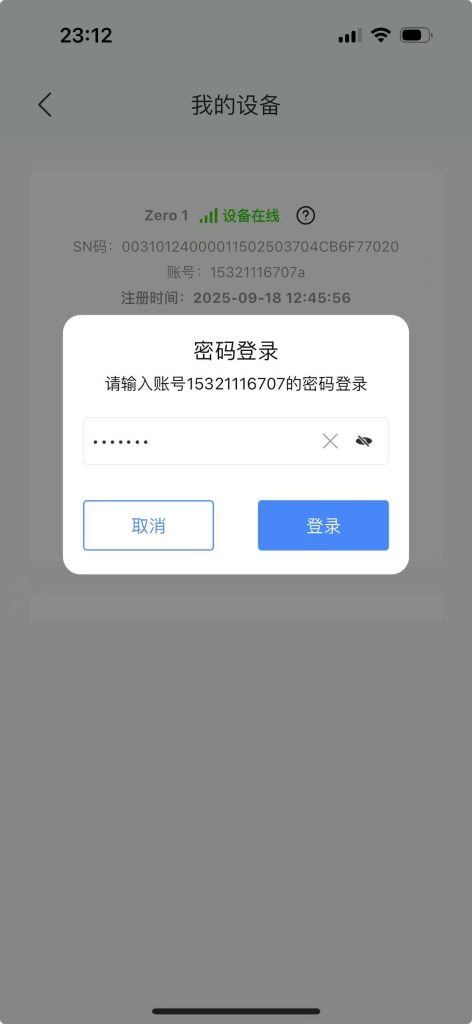
步骤3:弹出“密码登录”,输入用户密码,点击“登录”即可登录设备
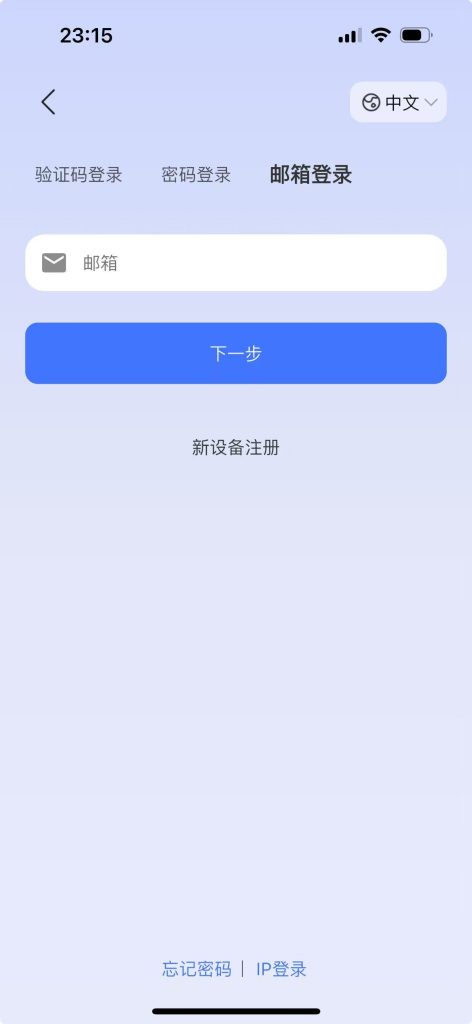
1.3 邮箱登录 #
步骤1:APP首页登录页面-选择“邮箱登录”
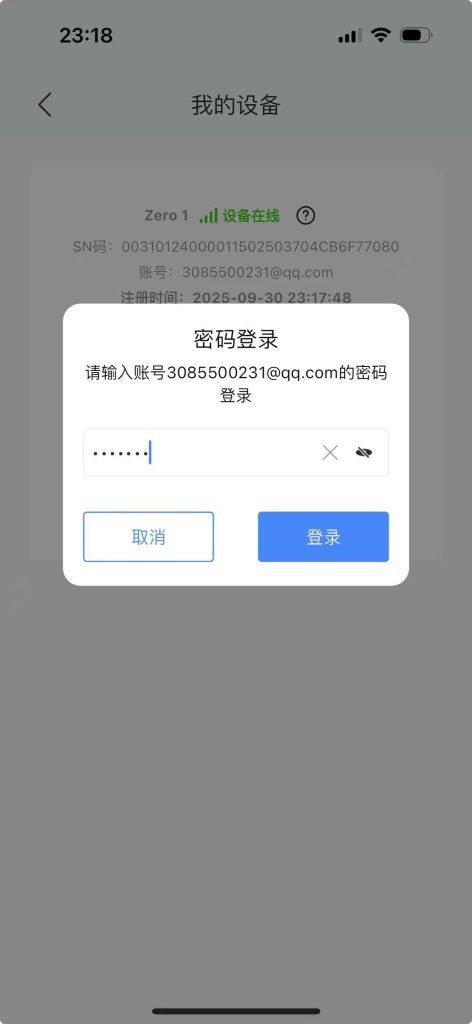
步骤2:选择设备输入邮箱后,弹出“密码登录”,输入密码点击“登录”
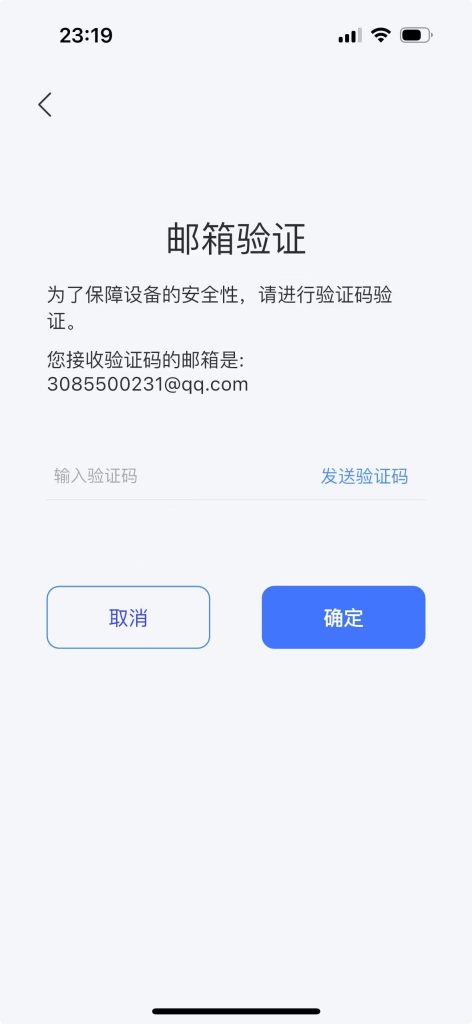
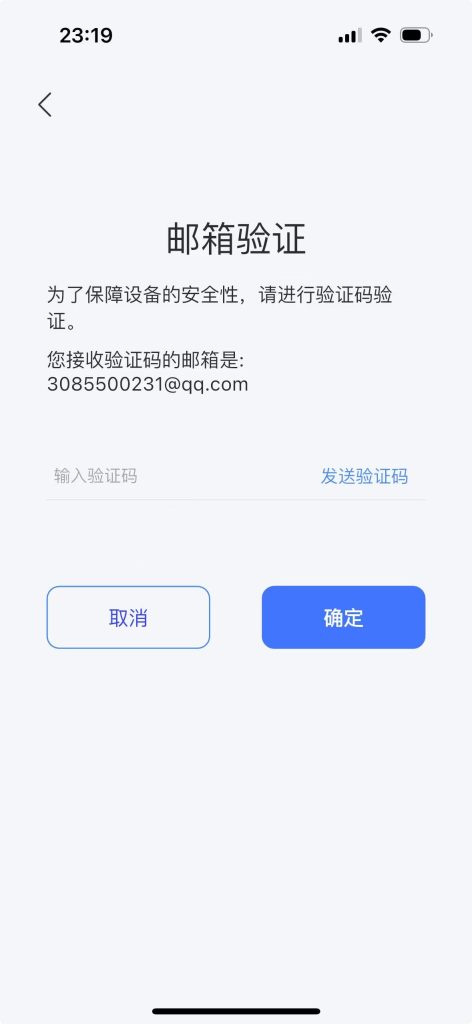
步骤3:APP首页登录页面-选择“邮箱登录”,首次邮箱登录需要验证码
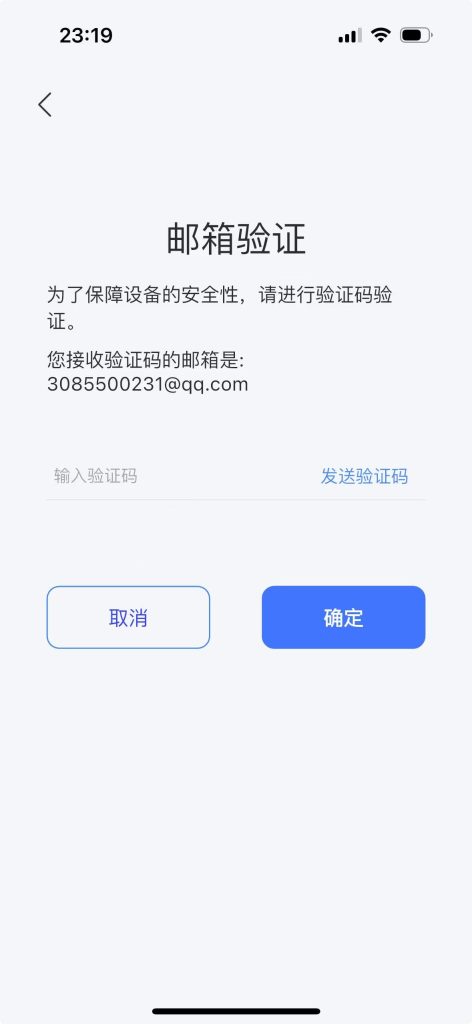
步骤4:输入验证码确定后登录设备成功
2. PC端登录方式 #
2.1 PC端验证码登录 #
步骤1:打开PC客户端-进入登录首页-点击“验证码登录”
步骤2:输入手机号,点击“获取验证码”
步骤3:输入验证码,选择设备,点击“立即登录”,即可登录设备
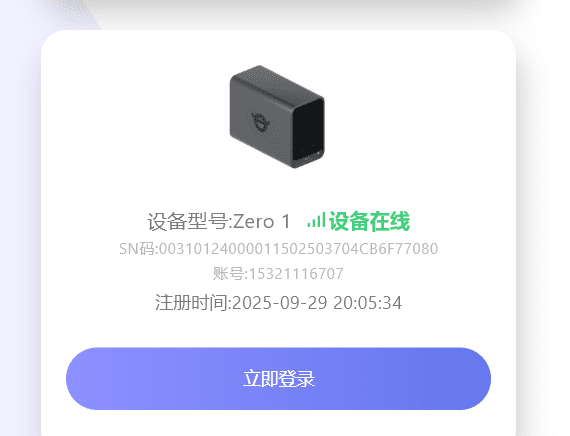
2.2 PC端密码登录 #
步骤1:打开PC客户端-进入登录首页-点击“账号登录”
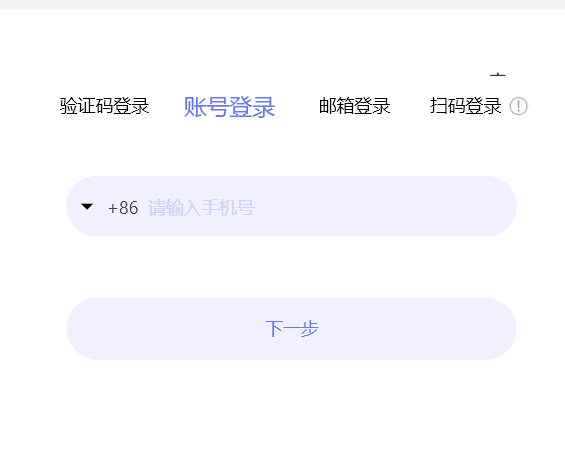
步骤2:输入手机号,点击下一步
步骤3:进入设备选择页面,选择设备,点击“立即登录”
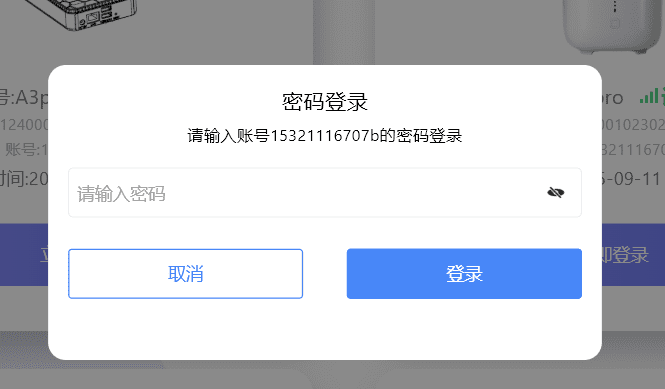
步骤4:弹出“密码登录”页面,输入密码点击“登录”,即可登录设备
2.3 PC端邮箱登录 #
步骤1:打开PC客户端-进入登录首页-点击“邮箱登录”

步骤2:输入邮箱账号,点击下一步
步骤3:选择设备,点击“立即登录”
步骤4:点击“立即登录”
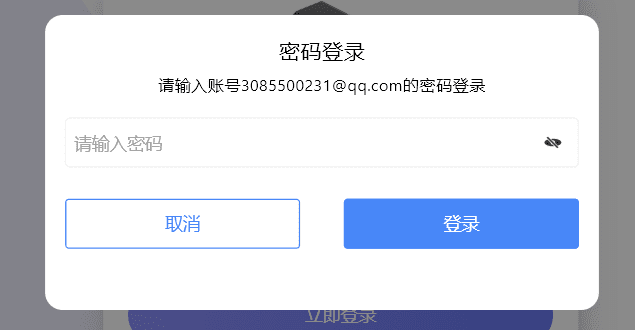
步骤5:输入密码,点击“登录”后登录设备成功
2.4 PC端扫码登录 #
步骤1:打开PC客户端-进入登录首页-点击“扫码登录”

步骤2:手机进入APP首页-在搜索页面中有个“扫一扫”图标
步骤3:手机扫一扫登录页面的二维码,弹出“登录确认”
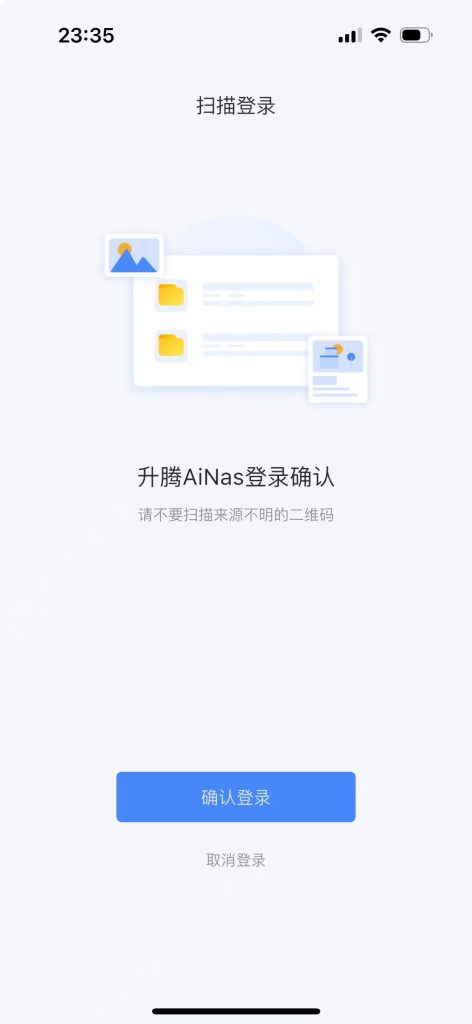
步骤4: 点击“确认登录”,弹出提示“扫码成功”,即可扫码登录设备
3.TV端登录方式 #
TV端登录方式只有扫码登录
步骤1: TV端若没有登录时,点击TV端APP弹出“扫码登录TV版本”
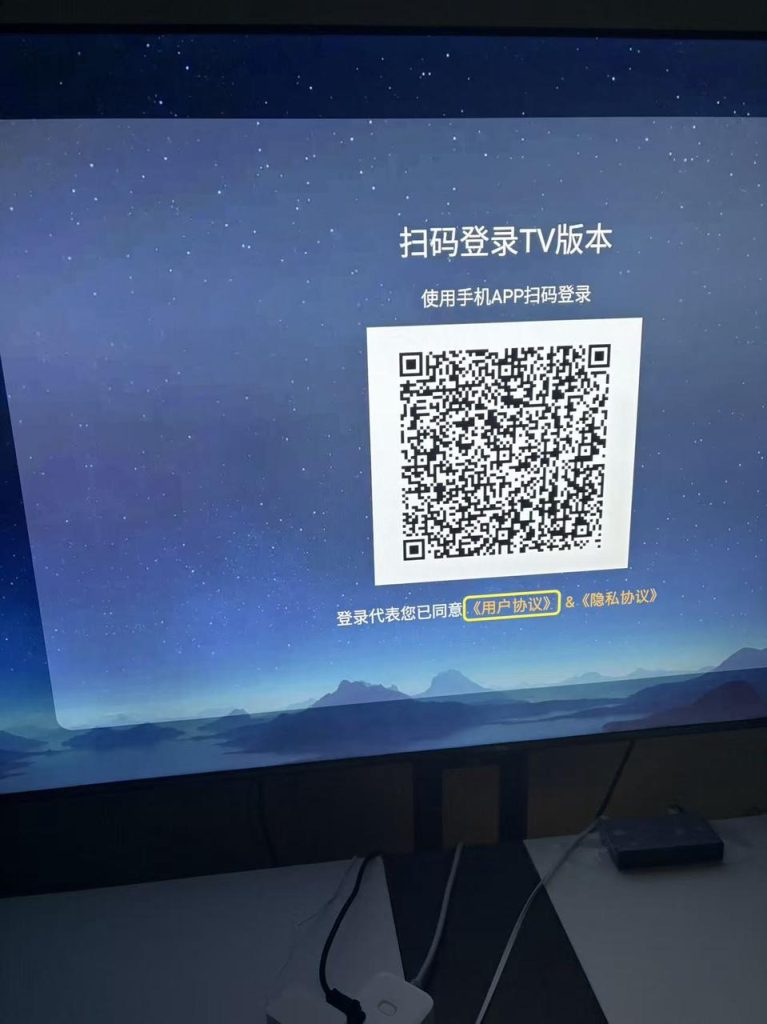
步骤2:手机端搜索栏中点击“扫一扫”图标
步骤3: 扫一扫TV端登录页面中的二维码,手机端弹出“登录确认”

步骤4: 点击“确认登录”,TV端提示登录成功
4.网络设置 #
说明:查看网络连接方式,IP地址等参数信息
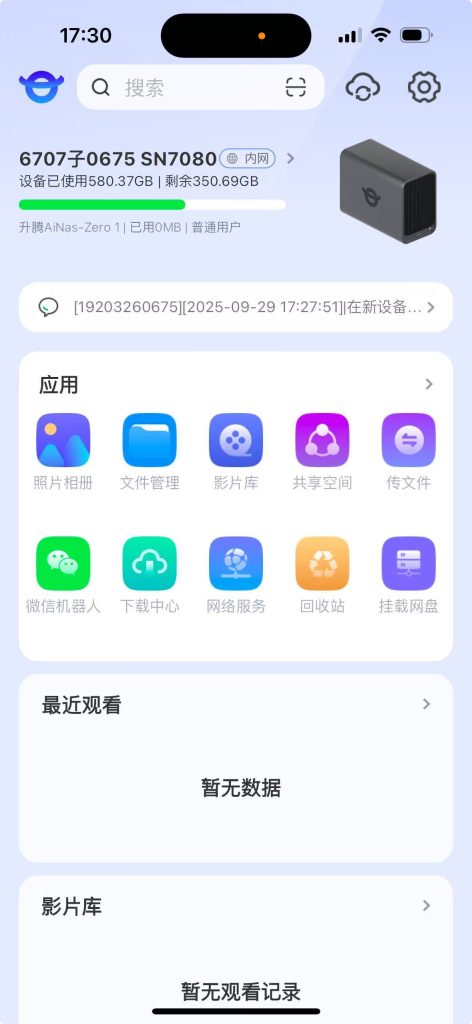
手机端与设备一个局域网登录时,APP登录首页显示“内网”,内网上传/下载文件时网速更加快稳定
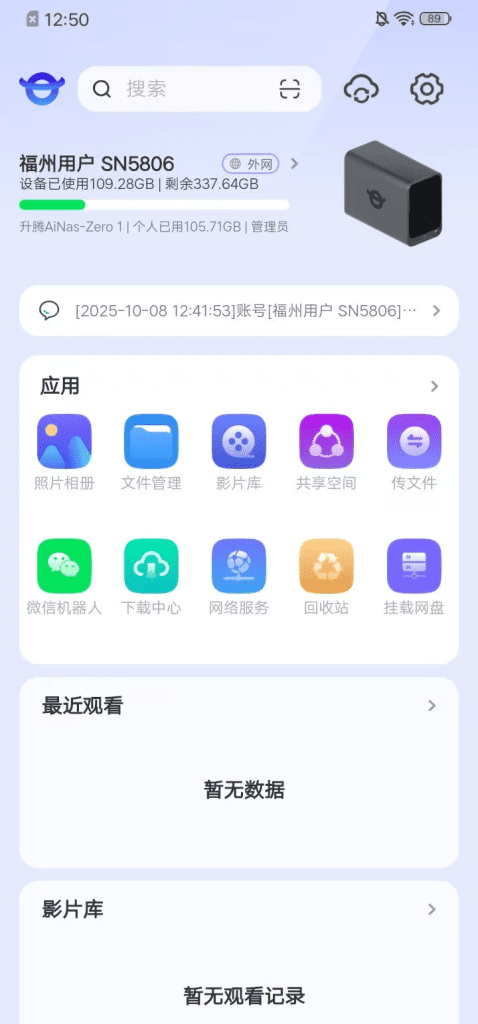
手机端与设备不在一个局域网登录时,APP登录首页显示“外网”,外网上传/下载文件时网速没有内网速度快
4.1 内网登录 #
设备在家,用户在家中,以内网登录设备进行上传/下载操作
步骤1:手机网络与设备网络同处可上互联网的局域网
步骤2:手机登录APP首页-在显示网络图标处,显示“内网”
4.2 外网登录 #
设备在家,当用户不在家中,以外网登录设备进行上传/下载操作
步骤1:手机网络与设备网络不在可上互联网的局域网
步骤2:手机登录APP首页-在显示网络图标处,显示“外网”
4.3 网络设置详情 #
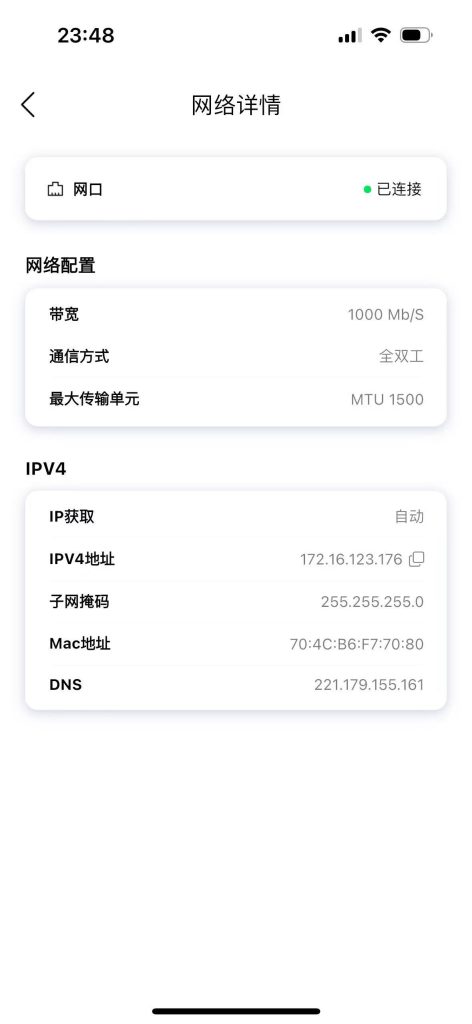
查看网络连接方式,IP地址等参数信息
步骤1:登录APP首页,点击显示“内网”或者“外网”,进入“网络设置页面”
步骤2:网络设置页面下点击“已连接”,进入“网络详情”页面
5.设备设置(我的设置) #
5.1存储管理 #
步骤1:登录APP,点击设置-点击存储管理,进入存储管理页面
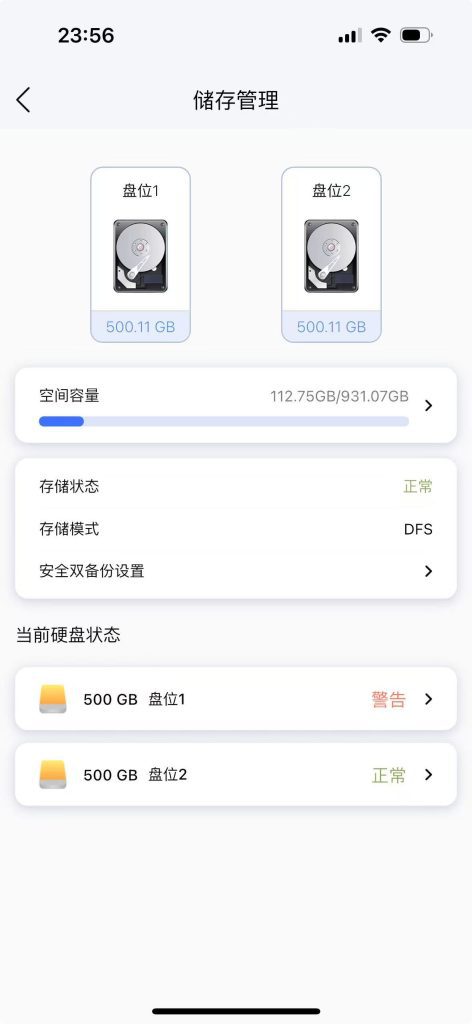
可查看硬盘数量,空间大小,存储模式,双备份设置,磁盘健康状态
步骤2:点击“安全双备份设置”,进入双备份文件页面,查看双备份的文件

5.2 风扇与电源 #
步骤1:APP首页-设置页面-点击“风扇与电源”,进入硬件相关设置

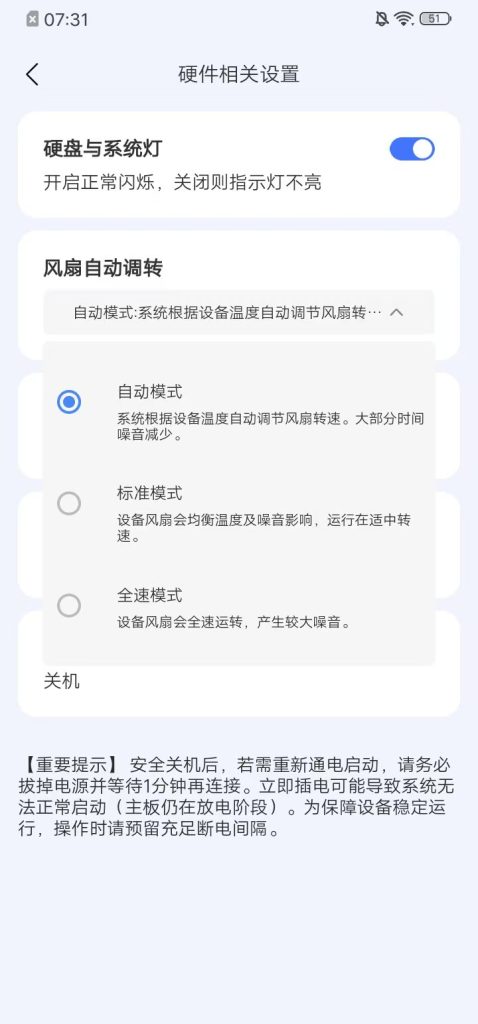
1.硬盘与系统灯
1.1开启后,系统灯/硬盘灯均正常闪烁
1.2 关闭后,系统灯/硬盘灯均不亮
2.风扇自动旋转
2.1 自动模式:系统根据设备温度自动调节风扇转速。大部分时间噪音减少
2.2 标准模式:设备风扇会均衡温度及噪音影响,运行在适中转速
2.3 全速模式:设备风扇会全速运转,产生较大噪音
3.硬盘智能休眠
3.1 开启后,当硬盘处于不工作时自动休眠状态,磁盘灯绿色慢闪
3.2 关闭后,当硬盘处于不工作时无休眠,磁盘灯绿色长亮
4.关机 点击关机,弹出关机提示页面,确定后即可设备关机
5.重启 点击重启 ,弹出重启提示页面,确定后即可设备重启
5.3 我的下载 #
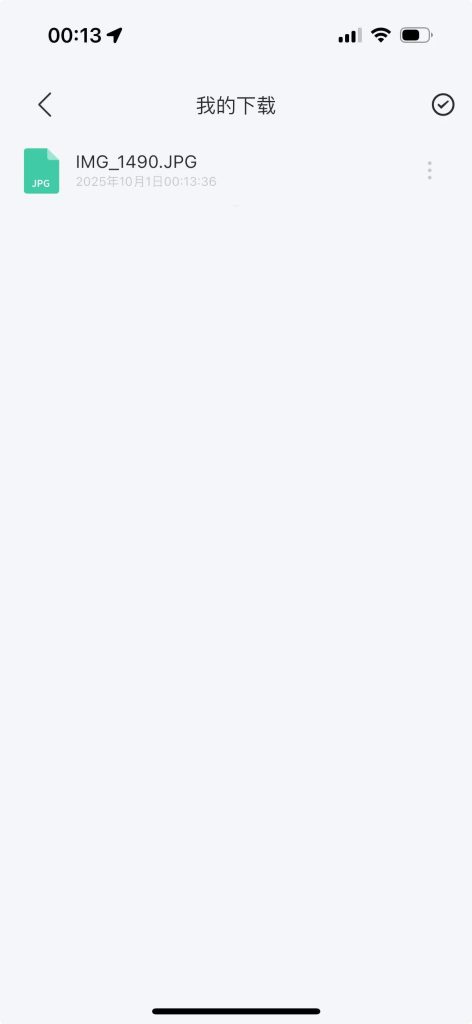
步骤1:APP首页-设置页面-点击“我的下载”,查看已下载的所有文件
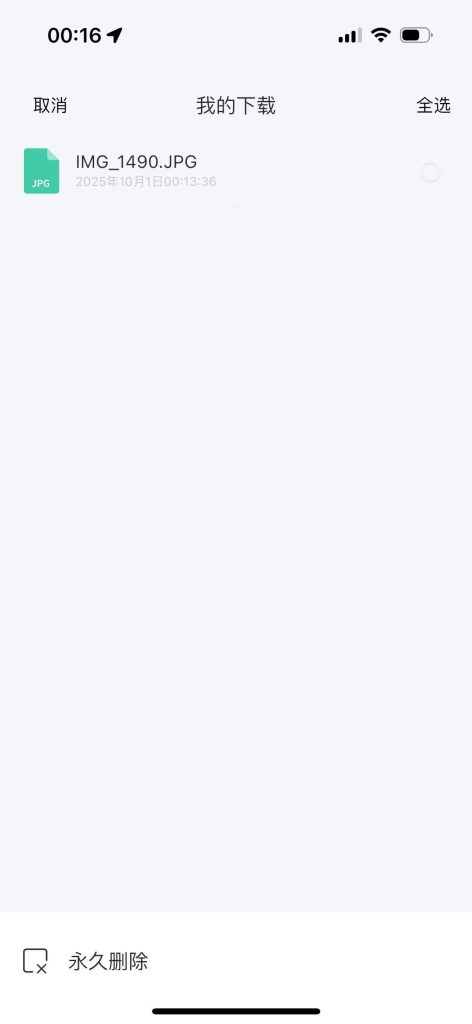
步骤2:点击右上角全选按钮,可删除所选的下载文件
5.4 切换设备 #
进入切换页面,可多台设备之间快速切换
步骤1:APP首页-点击“设置”按钮
步骤2: 点击“切换”
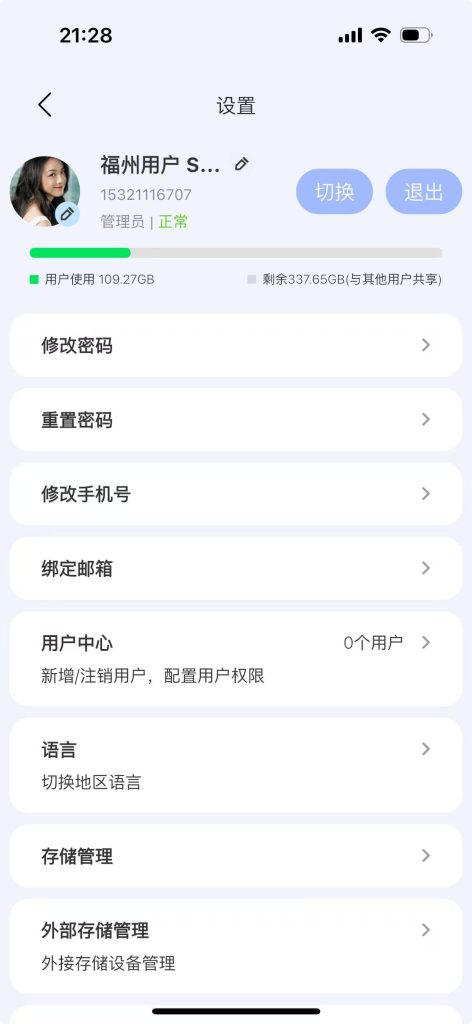
步骤3:选择“我的设备”下的设备,点击“立即登录”

步骤4:提示“切换账号中”,切换成后自动进入所切换设备的首页
5.5 绑定邮箱 #
手机号绑定成功,可以“邮箱登录”方式登录设备
步骤1:APP首页-点击“设置”按钮
步骤2:点击“绑定邮箱”
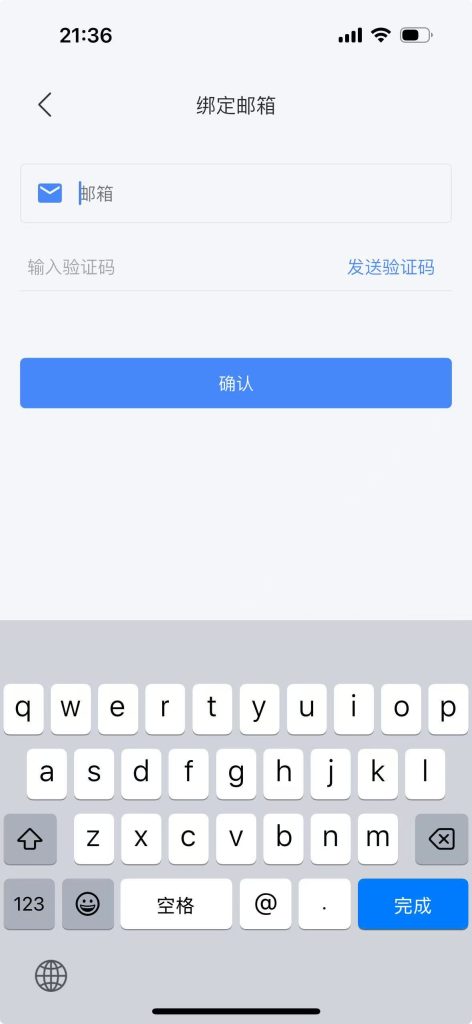
步骤3:输入邮箱地址,发送验证码,输入验证码
步骤4:点击“确定”,提示绑定成功,文案 “绑定邮箱”变成“修改邮箱”
步骤5: 手机号绑定成功,可以“邮箱登录”方式登录设备
5.6 修改手机号 #
用户可以修改新的手机号,新的手机号保留原手机号所有用户下的数据
步骤1: APP首页-点击“设置”按钮
步骤2:点击“修改手机号”
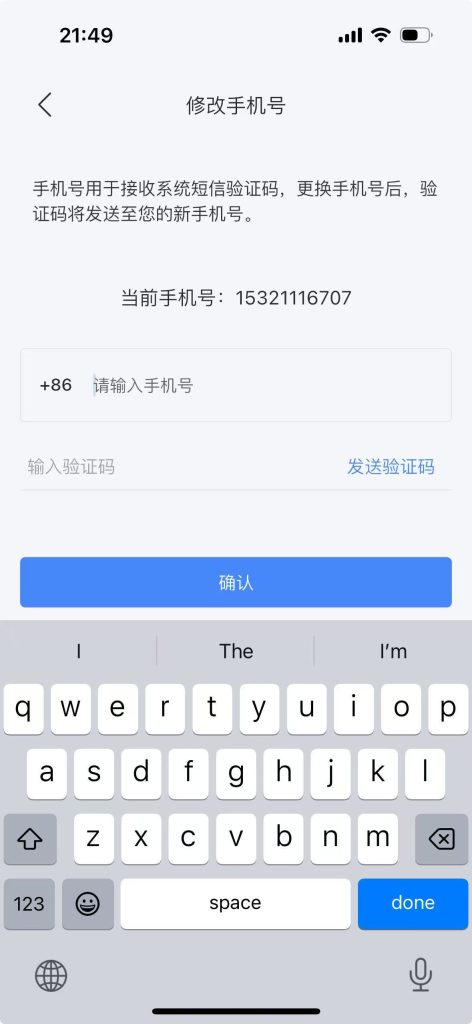
步骤3:输入新的手机,点击发送验证码,输入新手机号验证码
步骤4:修改手机号成功后,已新的手机号登录设备,将保留原手机号下的所有用户的数据。
5.7 语言设置 #
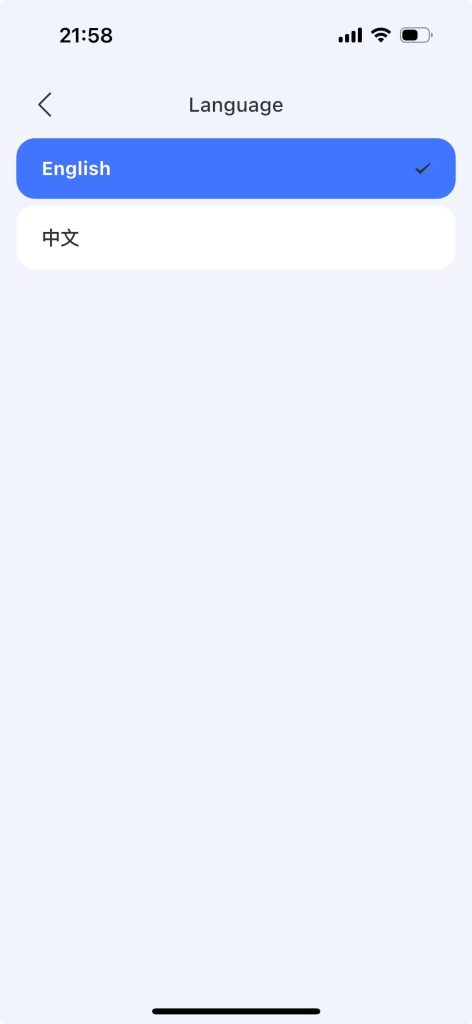
语言设置可设置中文和英文2种语言,设置某种语言后,APP中的所有文字均为所设置的语言文字显示
步骤1: APP首页-点击“设置”按钮
步骤2: 点击“语言”按钮,选择“English”
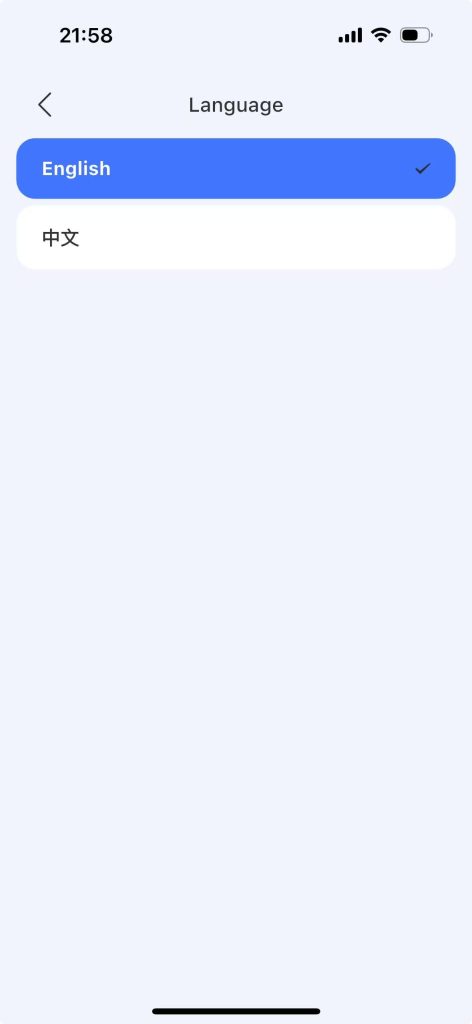
步骤3: 返回APP页面,文字均已英文显示