1.快捷注册 #
注:首次注册设备的用户角色为管理员
输入手机号+验证码后。仅2步完成注册、简单方便
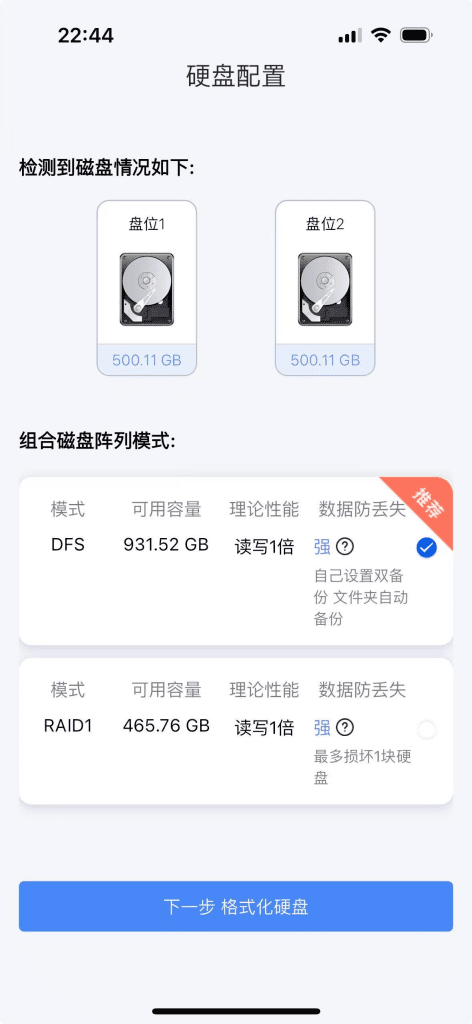
双盘时存储池模式只能选择DFS不能选择RAID1模式
- 前提准备:
1、设备已插入硬盘并已连接上互联网、网络通畅。
2、手机与设备在同一局域网
步骤1:局域网发现设备 #
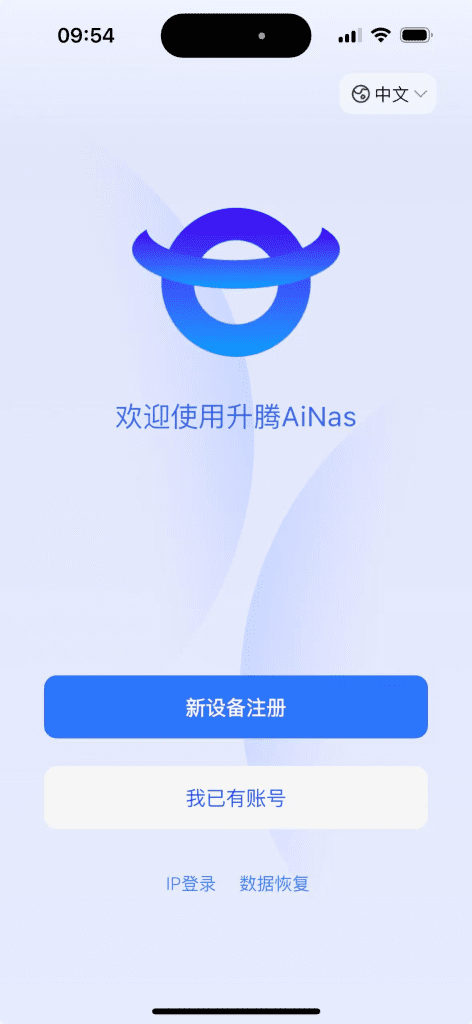
设备状态:设备开机后(此时状态灯/磁盘灯为红色慢闪),打开APP、点击“新设备注册”。
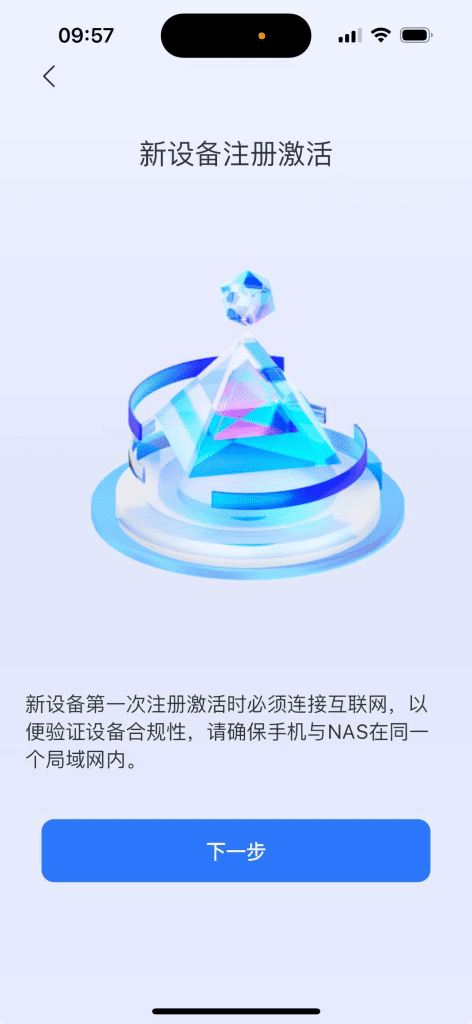
点击“下一步”,进入“发现如下设备”
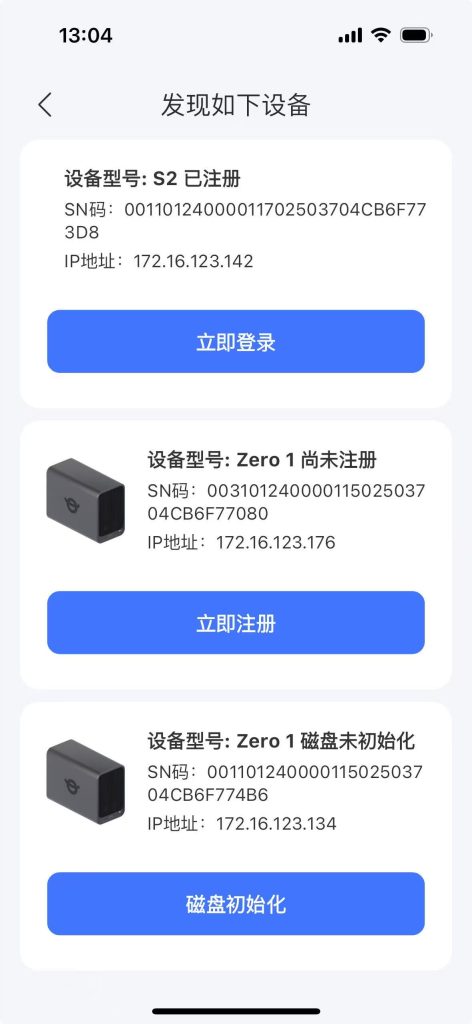
注:有多台设备在局域网中、选择“尚未注册”的设备。
步骤2:手机快捷注册 #
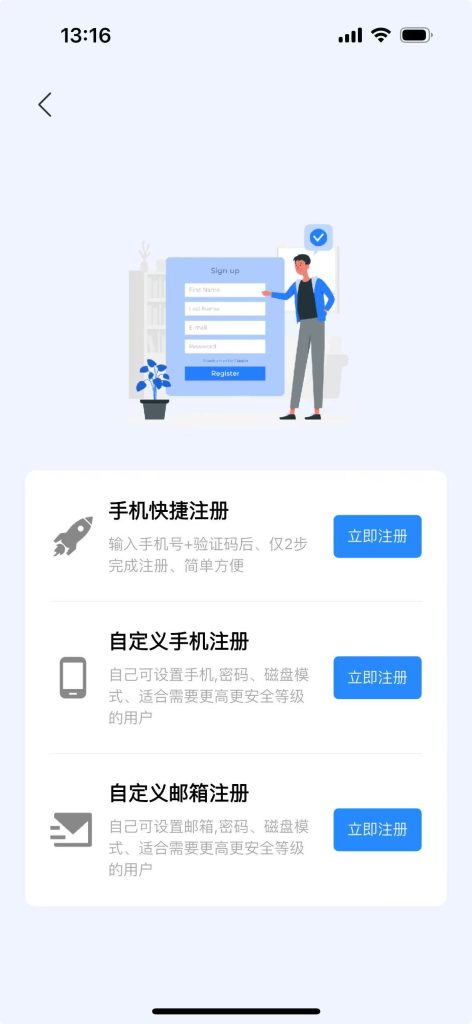
点击“手机快捷注册”
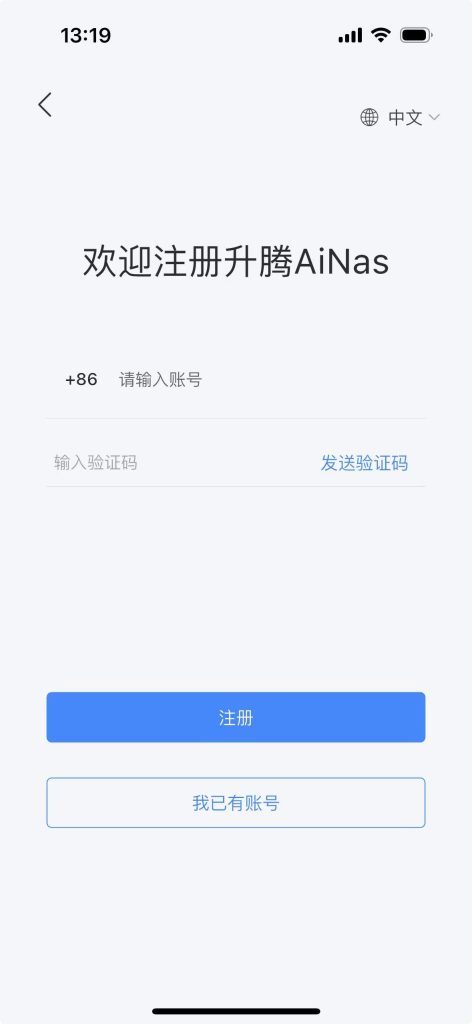
输入验证码,点击“注册”后,提示注册成功,直接进入“硬盘配置”页面
步骤3:建立存储池 #
说明:
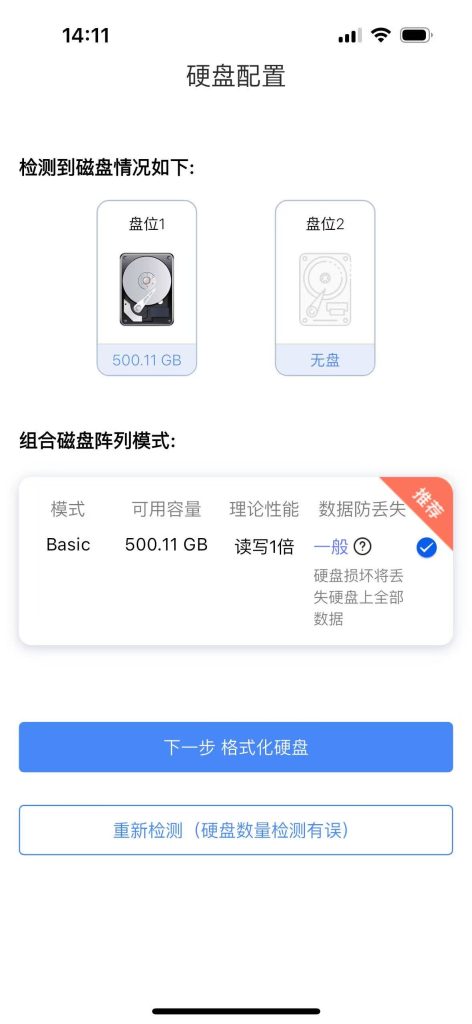
Basic模式:用户仅插1块硬盘、默认会采用此模式、此模式不支持双备份。硬盘损坏将失去硬盘上全部数据。实际可用容量为100%硬盘空间可用。
Raid1模式:需插入2块相同容量的硬盘、两块硬盘互为镜像,实时保存完全相同的数据。实际可用容量仅为单块硬盘大小(例:2×4TB硬盘 → 总容量4TB)
DFS模式:需插入2块硬盘、容量可不一致。DFS说明:用户自行对重要目录在APP中设置“双备份”。仅双备份用户设置的目录。DFS相比Raid1模式的全量双备份,既满足重要数据的安全需求,又能让硬盘使用率最大化。
单盘时默认存储池模式为:Basic模式
双盘时存储池模式只能选择DFS模式,不能选择RAID1模式
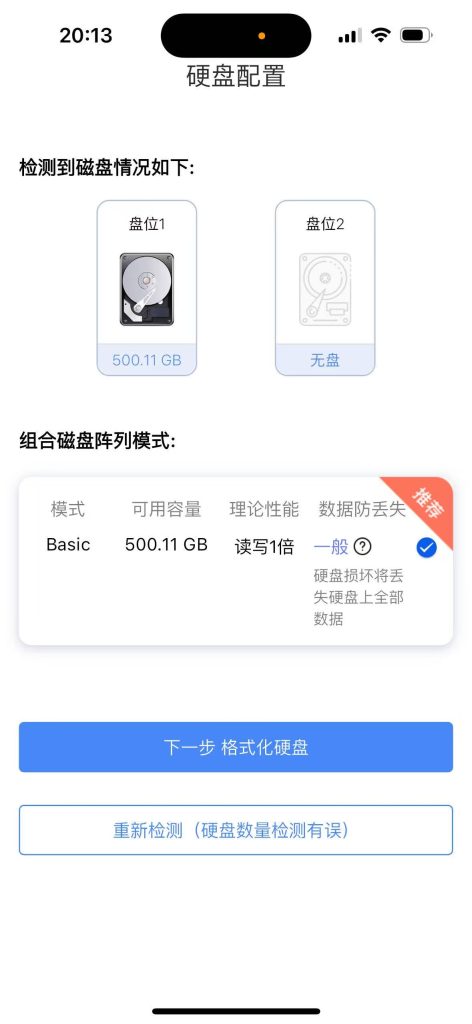
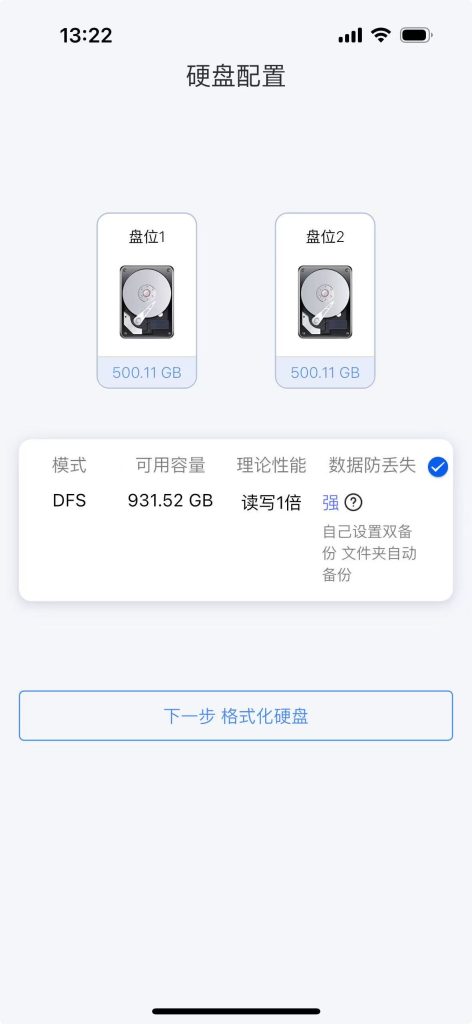
步骤4:硬盘格化
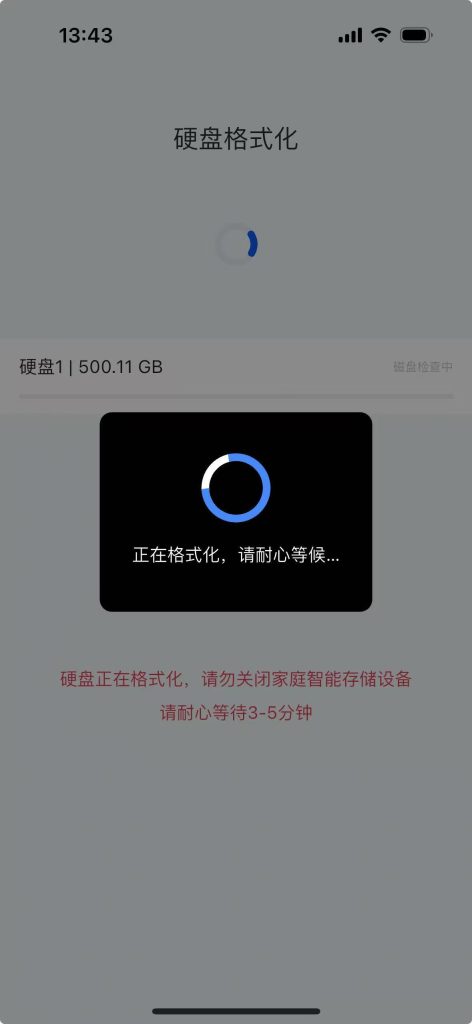
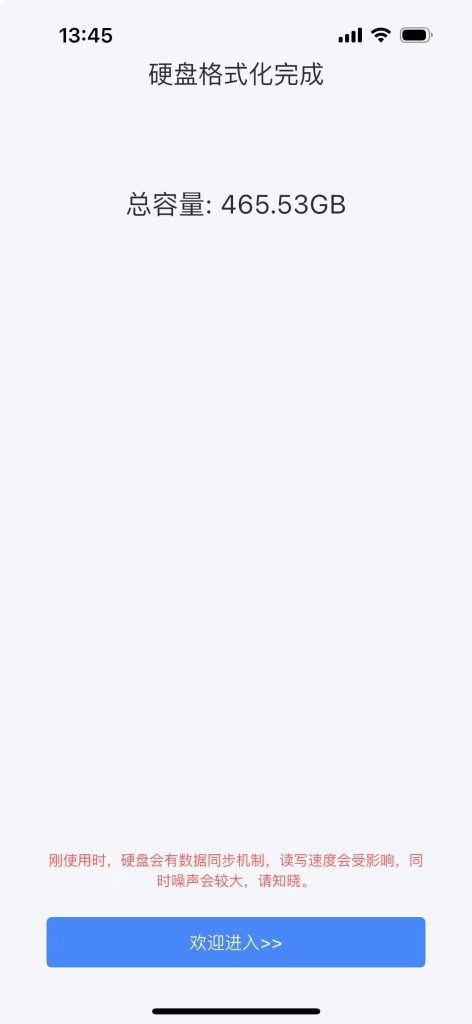
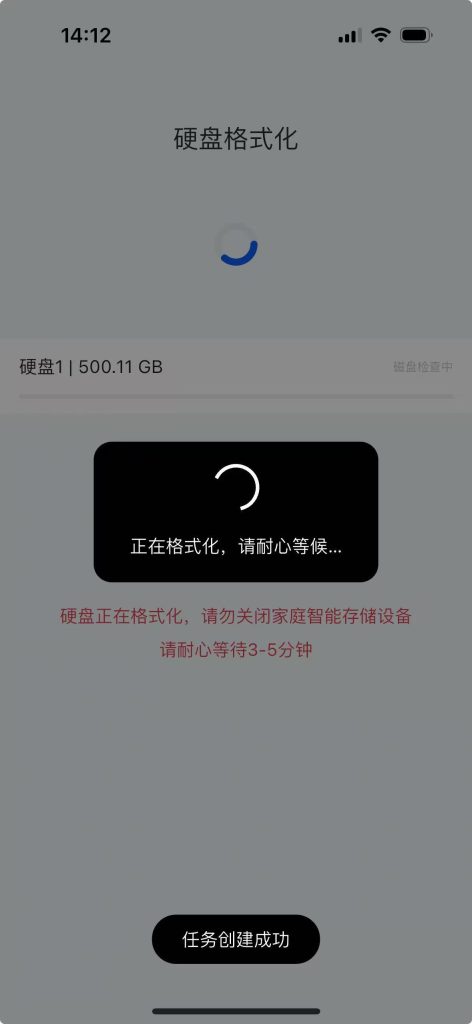
点击“下一步”,“正在格式化….”
2.自定义手机注册 #
注:首次注册设备的用户角色为管理员
自己可设置手机,密码、磁盘模式、适合需要更高更安全等级的用户注册
双盘时存储池模式可选择DFS,RAID1模式
- 前提准备:
1、设备已插入硬盘并已连接上互联网、网络通畅。
2、手机与设备在同一局域网
步骤1:局域网发现设备 #
设备状态:设备开机后(此时状态灯/磁盘灯为红色慢闪),打开APP、点击“新设备注册”。
点击新设备注册
点击“下一步”,进入“发现如下设备”
注:有多台设备在局域网中、选择“尚未注册”的设备。
步骤2:自定义手机注册 #
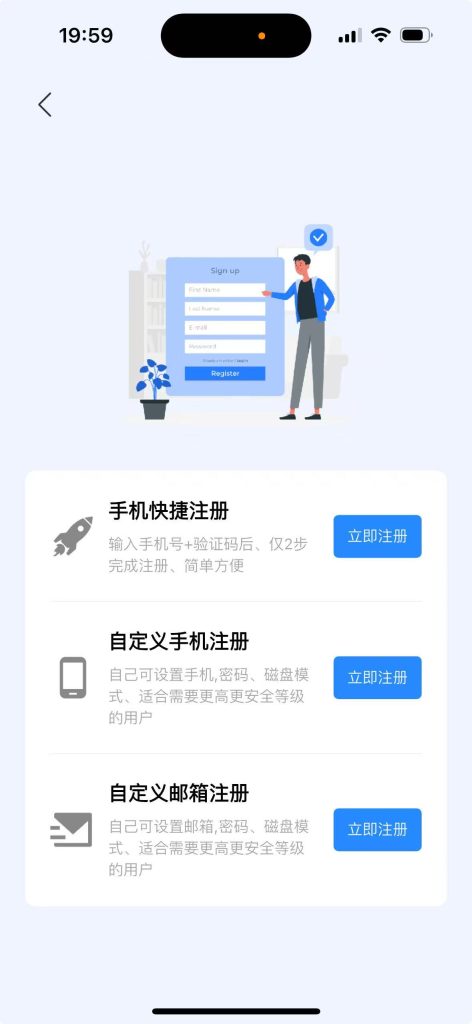
点击“自定义手机注册”
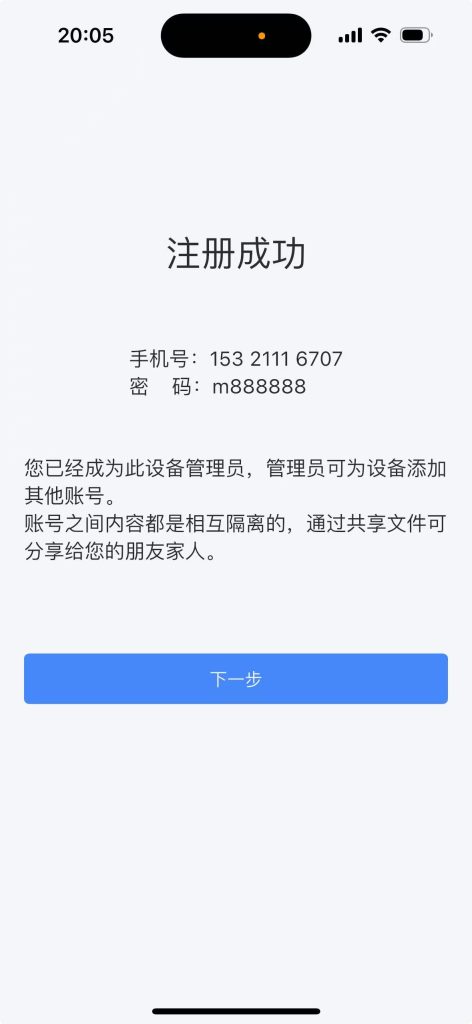
说明:填写手机号,验证码,密码后点击“注册”,提示“注册成功”,新设备管理员注册成功、下一步可进入APP应用主界面
步骤3:建立存储池 #
说明:
Basic模式:用户仅插1块硬盘、默认会采用此模式、此模式不支持双备份。硬盘损坏将失去硬盘上全部数据。实际可用容量为100%硬盘空间可用。
Raid1模式:需插入2块相同容量的硬盘、两块硬盘互为镜像,实时保存完全相同的数据。实际可用容量仅为单块硬盘大小(例:2×4TB硬盘 → 总容量4TB)
DFS模式:需插入2块硬盘、容量可不一致。DFS说明:用户自行对重要目录在APP中设置“双备份”。仅双备份用户设置的目录。DFS相比Raid1模式的全量双备份,既满足重要数据的安全需求,又能让硬盘使用率最大化。
单盘时默认存储池模式为:Basic模式
双盘时存储池模式可选择DFS模式和RAID1模式。(RAID1需要2块大小相同的硬盘)
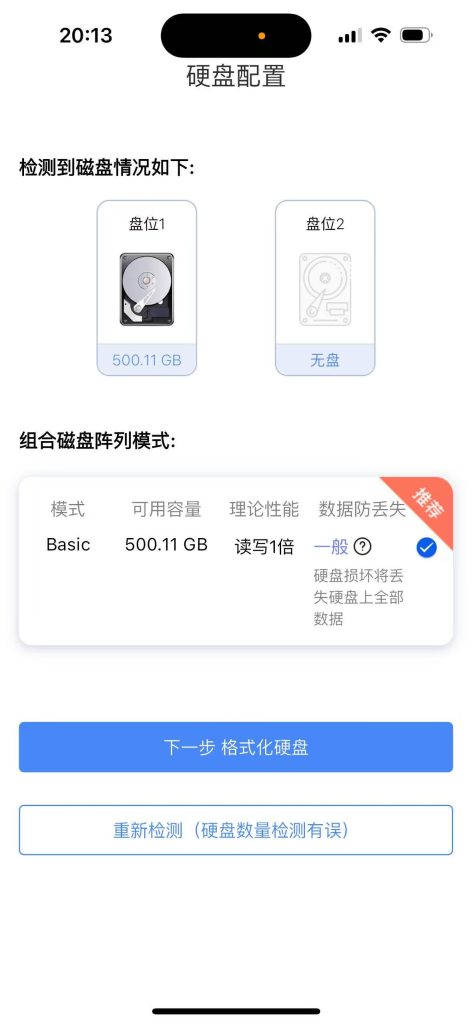
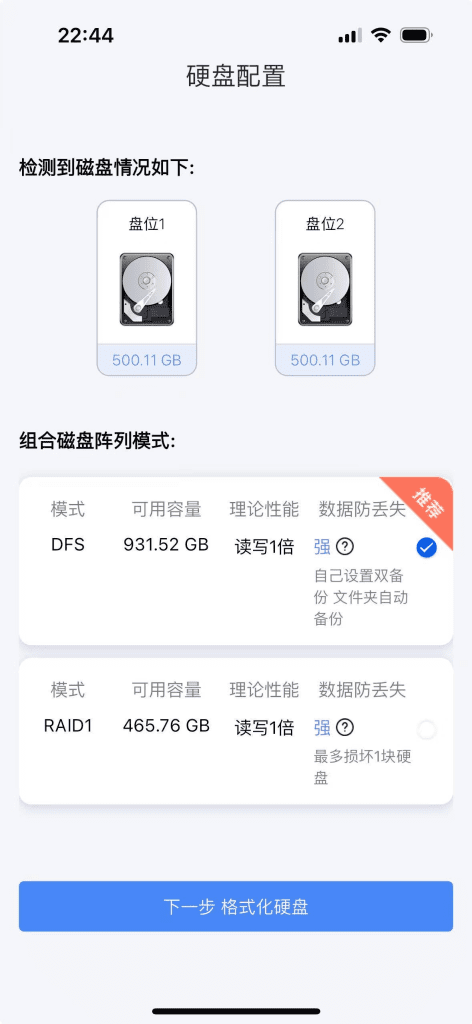
步骤4:硬盘格化 #
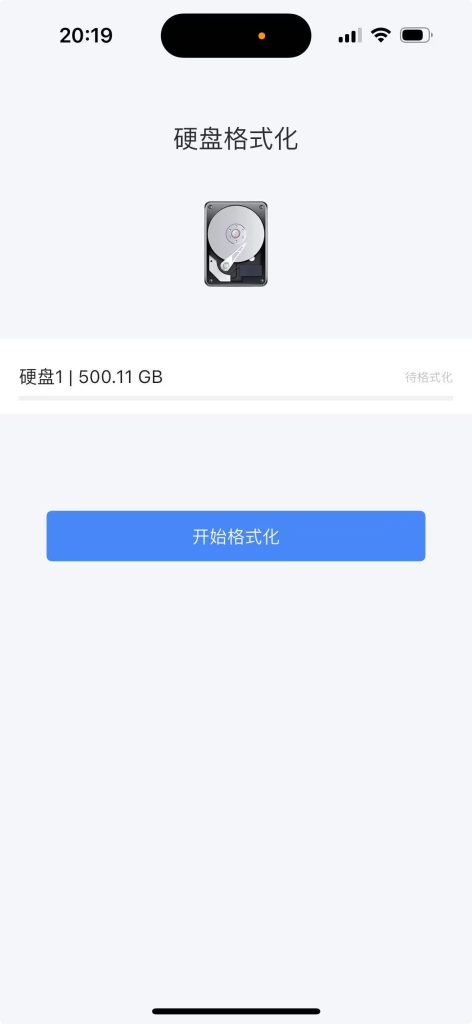
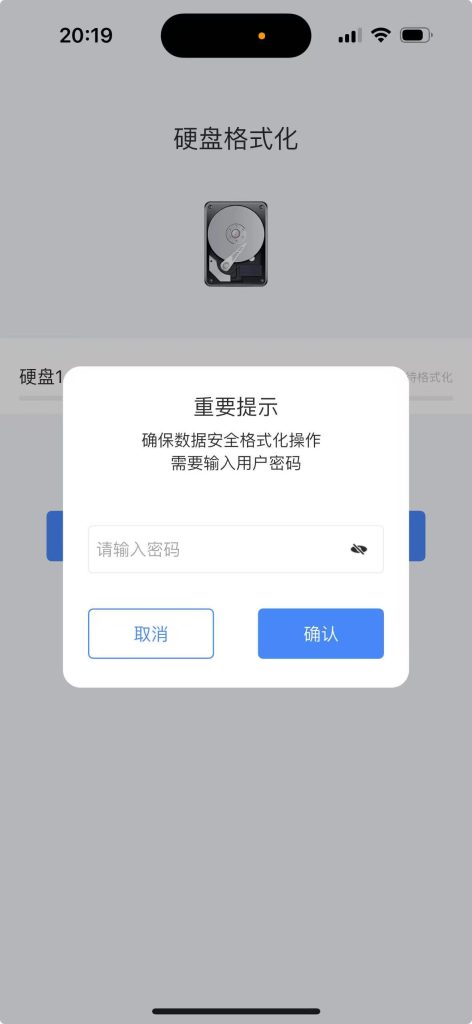
点击“开始格式”弹出“密码框”
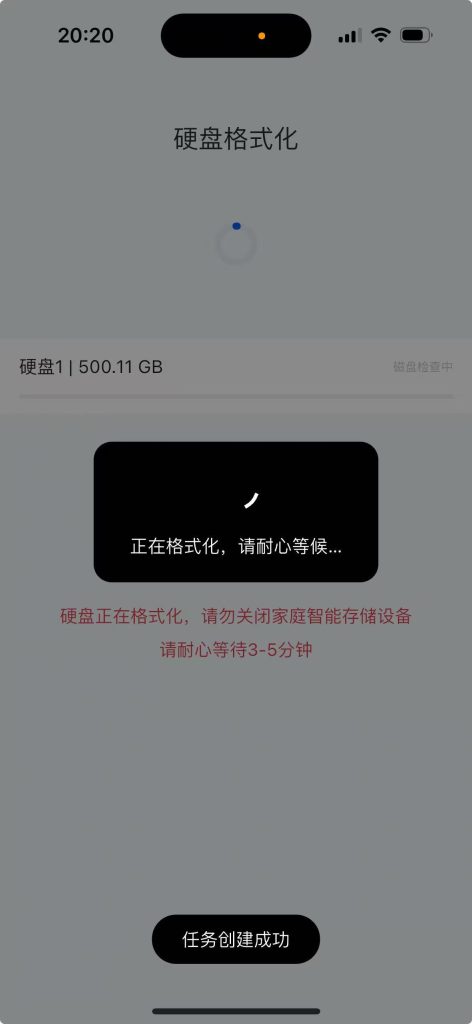
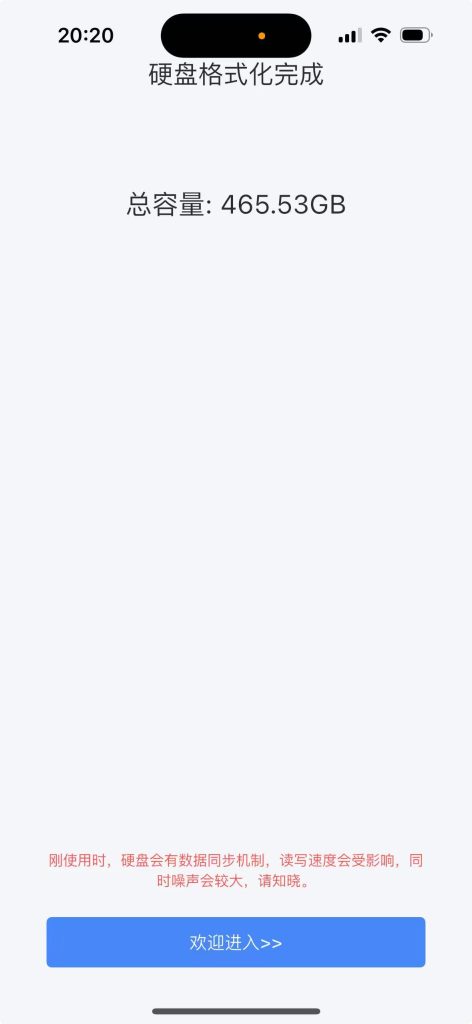
注: 格式化完成后:状态灯/磁盘灯均绿色长亮
3.邮箱注册 #
注:首次注册设备的用户角色为管理员
自己可设置邮箱,密玛、磁盘模式、适合需要更高更安全等级的用户
双盘时存储池模式可选择DFS,RAID1模式
- 前提准备:
1、设备已插入硬盘并已连接上互联网、网络通畅。
2、手机与设备在同一局域网
步骤1:局域网发现设备 #
设备状态:设备开机后(此时状态灯/磁盘灯为红色慢闪),打开APP、点击“新设备注册”。
点击新设备注册
点击“下一步”,进入“发现如下设备”
注:有多台设备在局域网中、选择“尚未注册”的设备。
步骤2:自定义邮箱注册 #
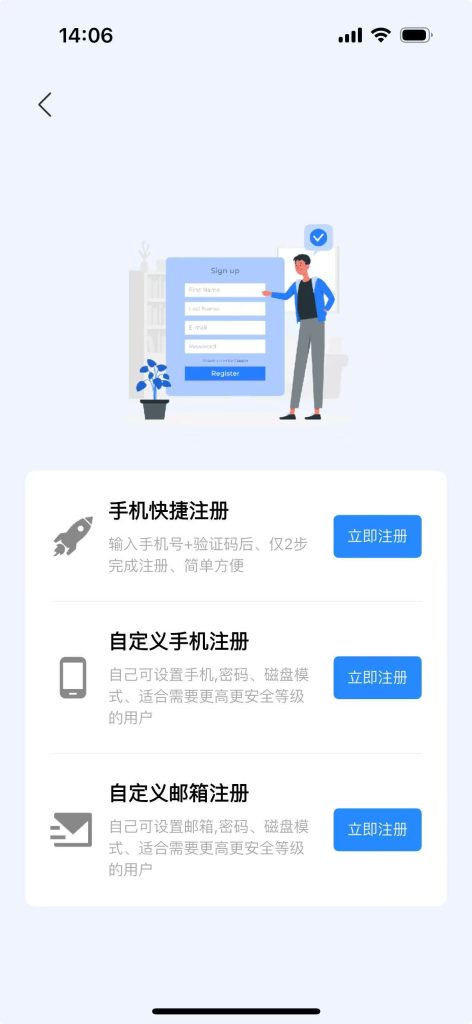
点击“自定义邮箱注册”
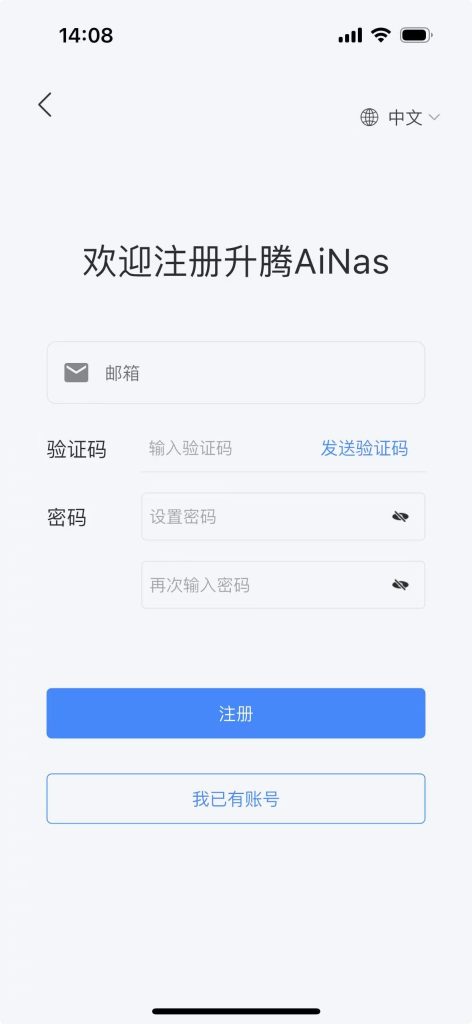
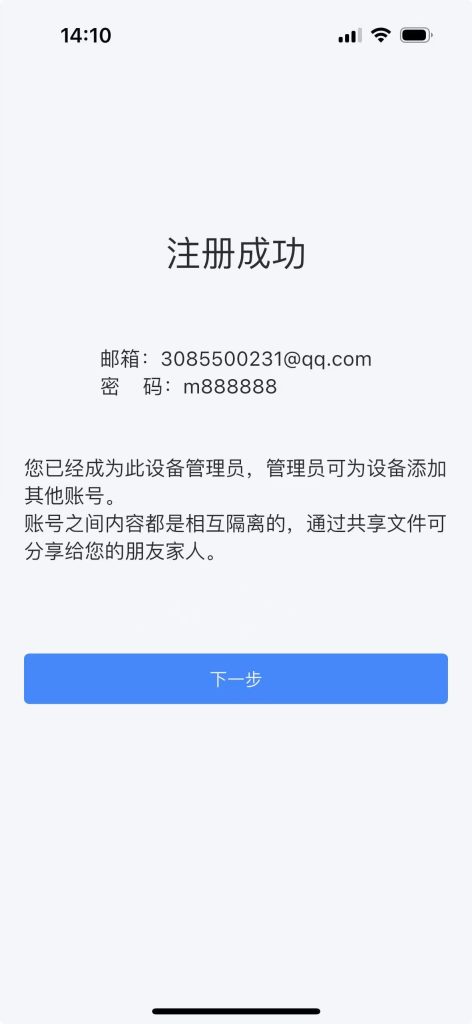
输入邮箱,验证码,密码点击“注册”,弹出“注册成功页面”
步骤3:建立存储池 #
说明:
Basic模式:用户仅插1块硬盘、默认会采用此模式、此模式不支持双备份。硬盘损坏将失去硬盘上全部数据。实际可用容量为100%硬盘空间可用。
Raid1模式:需插入2块相同容量的硬盘、两块硬盘互为镜像,实时保存完全相同的数据。实际可用容量仅为单块硬盘大小(例:2×4TB硬盘 → 总容量4TB)
DFS模式:需插入2块硬盘、容量可不一致。DFS说明:用户自行对重要目录在APP中设置“双备份”。仅双备份用户设置的目录。DFS相比Raid1模式的全量双备份,既满足重要数据的安全需求,又能让硬盘使用率最大化。
单盘时默认存储池模式为:Basic模式
双盘时存储池模式可选择DFS模式和RAID1模式。(RAID1需要2块大小相同的硬盘)
点击“下一步”,进入“磁盘配置”页面
步骤4:硬盘格化
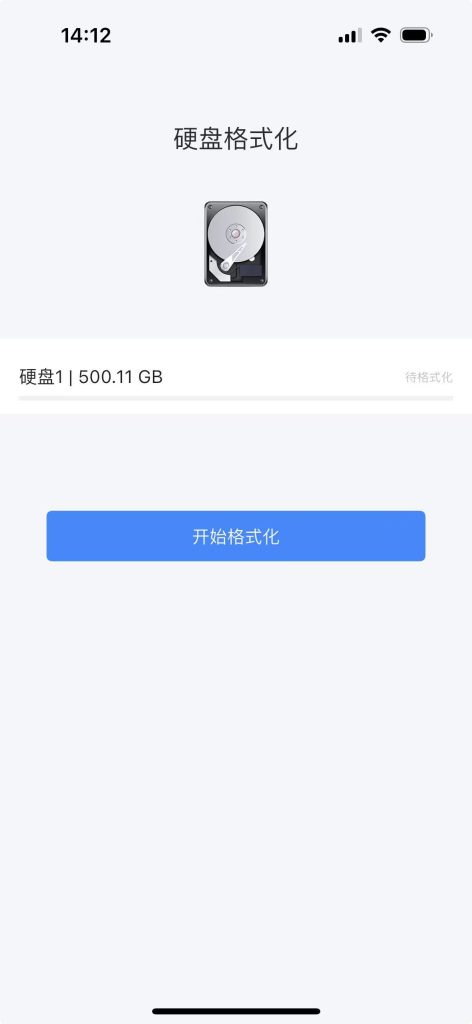
点击“开始格式化”
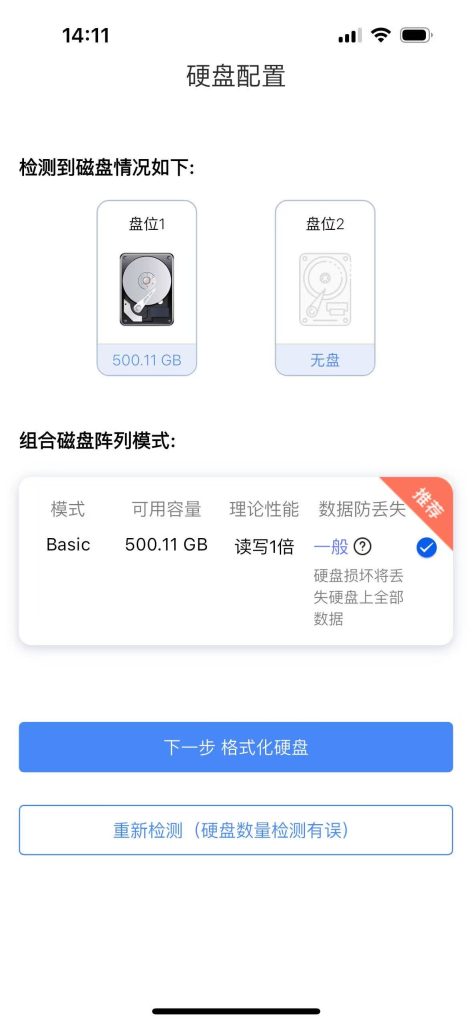
点击“下一步 格式硬盘”
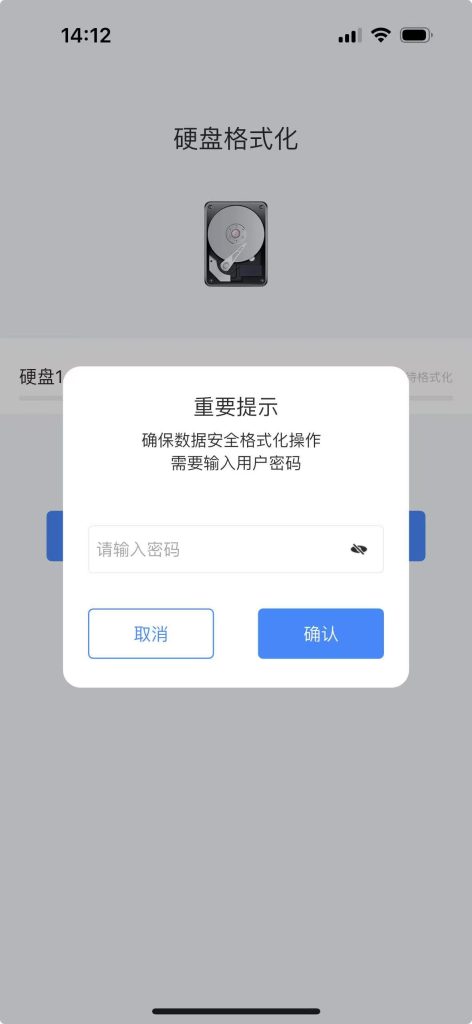
输入密码,点击“确定”,弹出“正在格式,请耐心等待”
格式化完成后,弹出“硬盘格式完成”
点击“欢迎进入”,进入登录页面,选择“邮箱登录”
4. 状态灯/磁盘灯状态说明 #
| 名称 | 颜色 | 状态 | 固件说明 | Zero1说明 |
| 电源及状态灯 | 熄灭 | 无 | 关机状态 | 关机 |
| 绿色 | 常亮 | 开机状态 | 1、联网后,机器已注册,电源灯是绿色常亮 | |
| 绿色 | 快闪 | 系统升级 | 1、联网后,应用升级,电源灯是红色快闪 | |
| 绿色 | 慢闪 | 密码重置 | 1、重置管理员密码,长按reset键4~5s 后松开,绿色慢闪 | |
| 红色 | 快闪 | 其它严重故障 | 1、联网后,系统升级状态,电源灯是红色快闪 2、恢复出厂设置,reset键 +power键,同时按住5s后松开,电源灯会是红色快闪 | |
| 红色 | 慢闪 | 未联网或网络故障 | 1、Nas处理待注册状态,电源灯是红色慢闪,注册成功后会变绿色常亮 2、Nas未有联网或异常断网后,电源灯是红色慢闪 | |
| 磁盘灯 | 绿色 | 常亮 | 正常状态 | 正常状态 |
| 绿色 | 快闪 | 硬盘读写 | 硬盘读写 | |
| 绿色 | 慢闪 | 硬盘休眠 | 硬盘休眠 | |
| 红色 | 慢闪 | 格式化进行 | 1.加盘/减盘确认前 2.新设备未注册硬盘需要格式化 | |
| 红色 | 常亮 | 等待处理中 | 磁盘出现严重错误或故障 | |
| 红色 | 快闪 | 硬盘故障 | 硬盘故障 | |
| 熄灭 | 无 | 未检测到硬盘 | 无可用硬盘 |
5.初始化异常情况解决 #
1.收不到验证码原因可能如下
1.1手机信号与拦截:确保手机信号良好,并检查短信垃圾箱/拦截列表。
1.2号码正确性:确认在NAS设置中输入的手机号(包括国家代码,如中国+86)完全正确。
1.3 运营商客服:电运营商(移动/联通/电信)确认是否屏蔽了企业短信。
1.4 发送的手机验证码与服务器之间的网络出现问题
2.硬盘识别问题原因可能如下
2.1 硬盘本身就是坏的,可在Windows电脑检查下是否可识别,可检查机器前面板对应灯的闪烁状态,磁盘状态灯是不亮的状态
2.2 硬盘品牌兼容性问题
2.3 硬盘在设备中可能有松动,需关机重新插拔硬盘
2.4 硬盘未初始化导致没有挂载上硬盘,需要走硬盘格式流程
2.5 硬盘格式问题,目前支持数据盘类型可以为:xfs ext4 ext3 ext2 ntfs exfat 格式
3.网络连接问题
3.1 状态灯为红色慢闪,检查下网线是否连接好,是否可上互联网
3.2 状态灯绿色长亮,但进入APP提示“网络异常”,可能企业防火墙设置了过于严格的规则,阻止了访问。可以暂时禁用防火墙进行测试。如果禁用后能访问,说明是防火墙规则问题,需要调整规则。
3.3 本地能访问,外网不能访问, 检查路由器端口转发规则 -> 确认是否有公网IP
4.局域网未发现设备可能原因
4.1 手机与设备不在同一个局域网
4.2 网口、网线、路由器没有正确连接
4.3 设备和手机处在局域网的两个子网
4.4 设备所接入的网络不自动分配IP地址
4.5 新接入设备没有网络访问权限(公司办公网络容易遇到)


