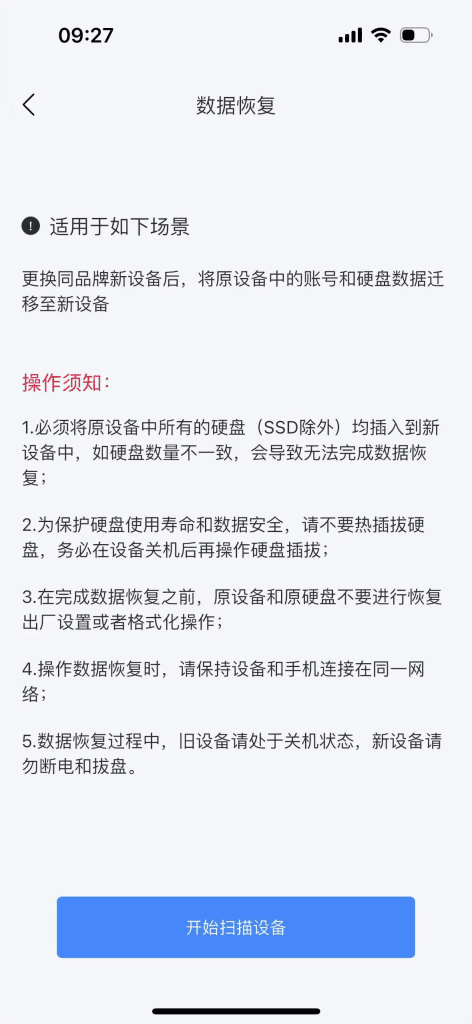
适用于如下场景
更换同品牌新设备后,将原设备中的账号和硬盘数据迁移至新设备
操作须知:
1.必须将原设备中所有的硬盘(SSD除外)均插入到新设备中,如硬盘数量不一致,会导致无法完成数据恢复;
2.为保护硬盘使用寿命和数据安全,请不要热插拔硬盘,务必在设备关机后再操作硬盘插拔;
3.在完成数据恢复之前,原设备和原硬盘不要进行恢复出厂设置或者格式化操作;
4.操作数据恢复时,请保持设备和手机连接在同一网络;
5.数据恢复过程中,旧设备请处于关机状态,新设备请勿断电和拔盘。
数据恢复用于用户更换同一品牌的NAS后,将原NAS的硬盘插入到新NAS中进行数据恢复,
数据恢复后使用原NAS账号登录后,原NAS原本内容将保留可继续使用
1.1 数据找回方法 #
步骤1: 原设备关机,拔掉原设备所有硬盘,插入到新设备
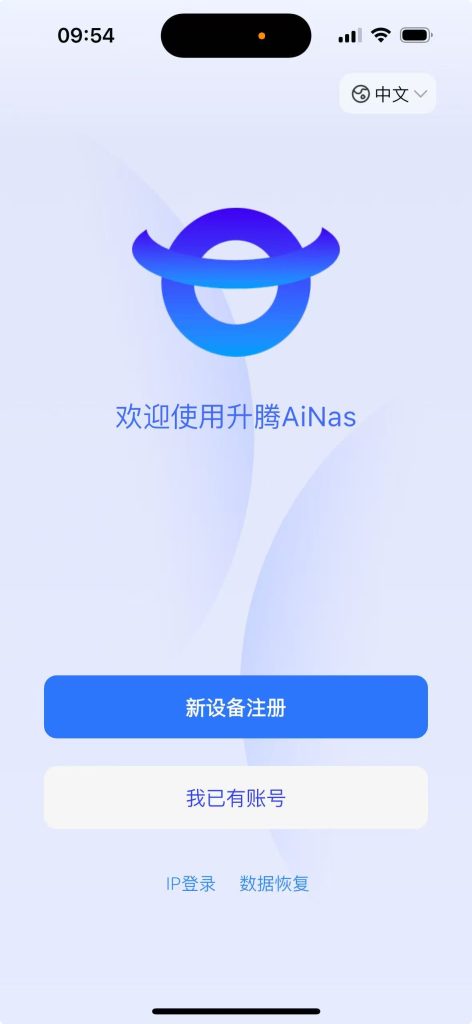
步骤2: 新设备开机后,进入APP首页-选择“数据恢复”
步骤3: 点击“开始扫描设备”
步骤4: 在发现“如下设备”列表中,找到显示“数据恢复”的新设备
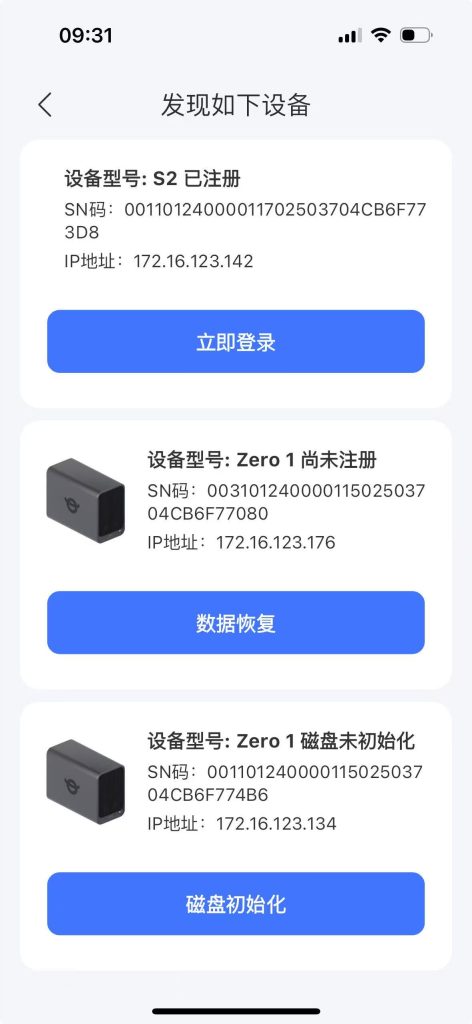
步骤5: 点击“数据恢复”进入“开始数据恢复页面”
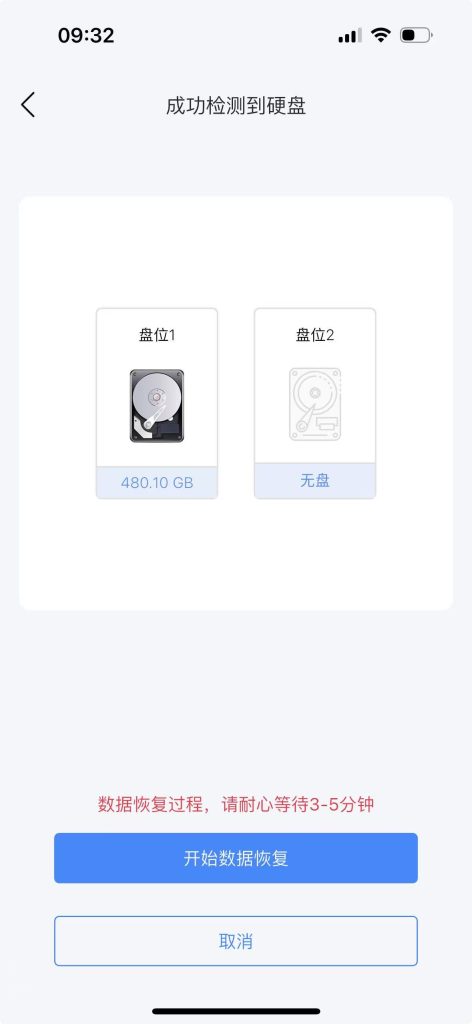
步骤6:点击“开始数据恢复”,弹出“发送验证码”页面
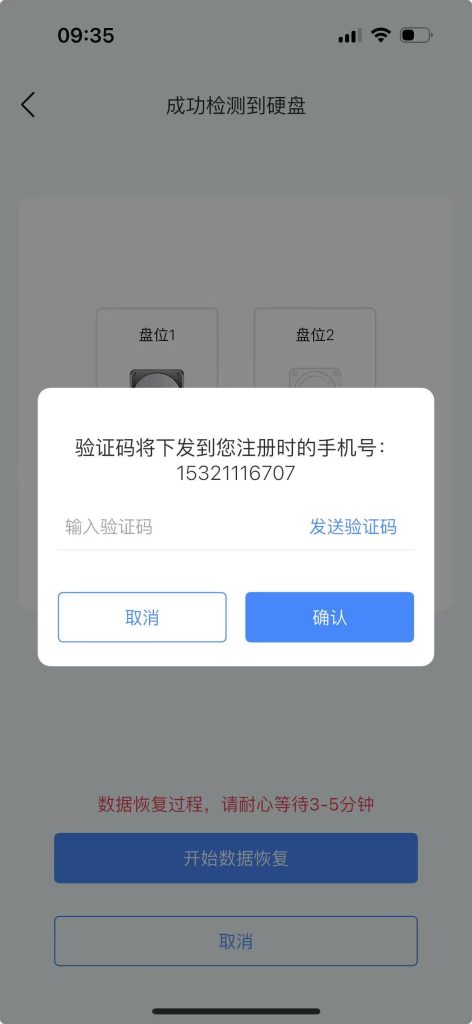
步骤7: 输入验证码,点击确后,进行“正在恢复设备数据….”
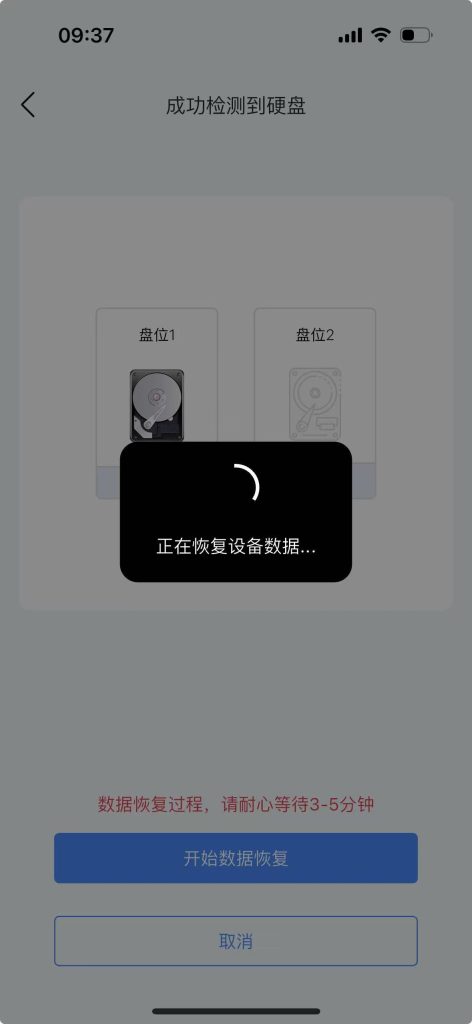
步骤8:等待3到5分钟后提示“全部数据已恢复”
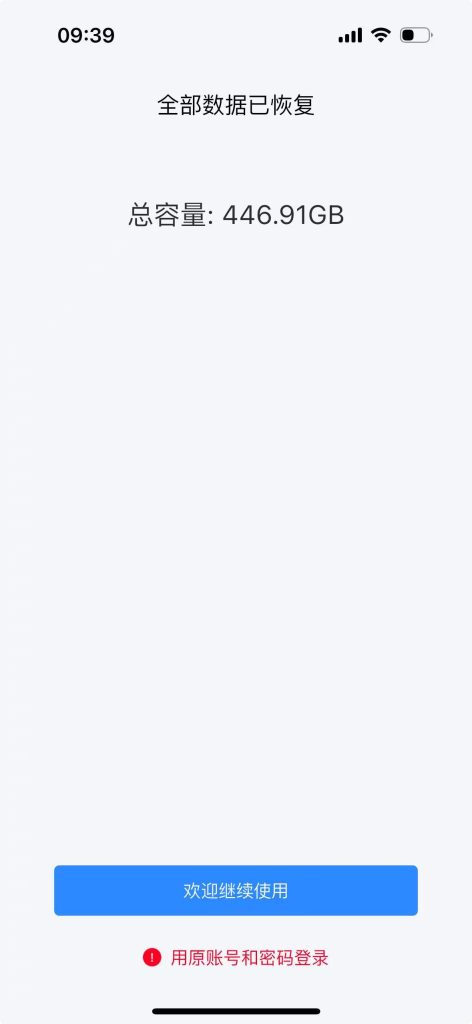
步骤9:等待3到5分钟后提示“全部数据已恢复”
步骤10:点击“欢迎继续使用”,进入登录页面
1.2 数据找回新设备登录 #
步骤1:点击“欢迎继续使用”或者重新登录APP进入APP登录首页

步骤2: 选择”密码登录”,输入原账号,点击“下一步”

步骤3:“我的设备”页面,选择恢复数据的设备,点击“立即登录”
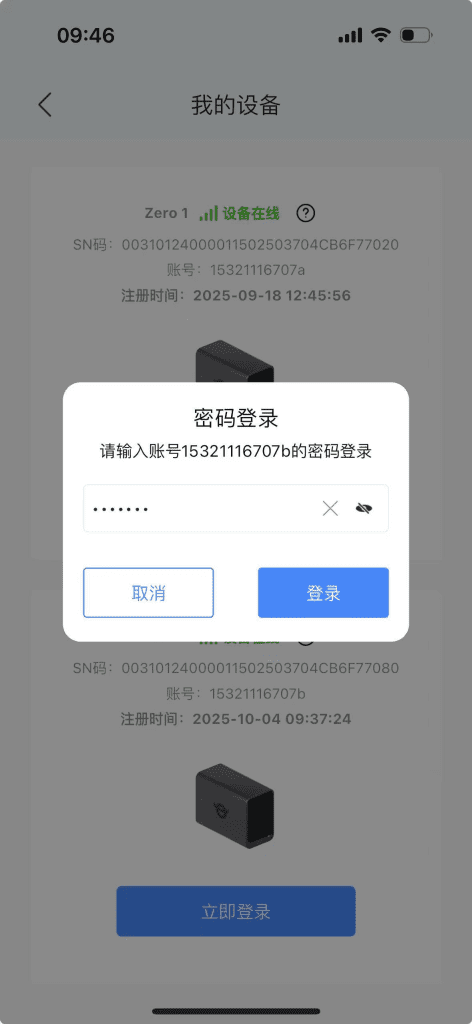
步骤4:输入原账号密码点击“登录”,弹出“开始进行安全认证”页面
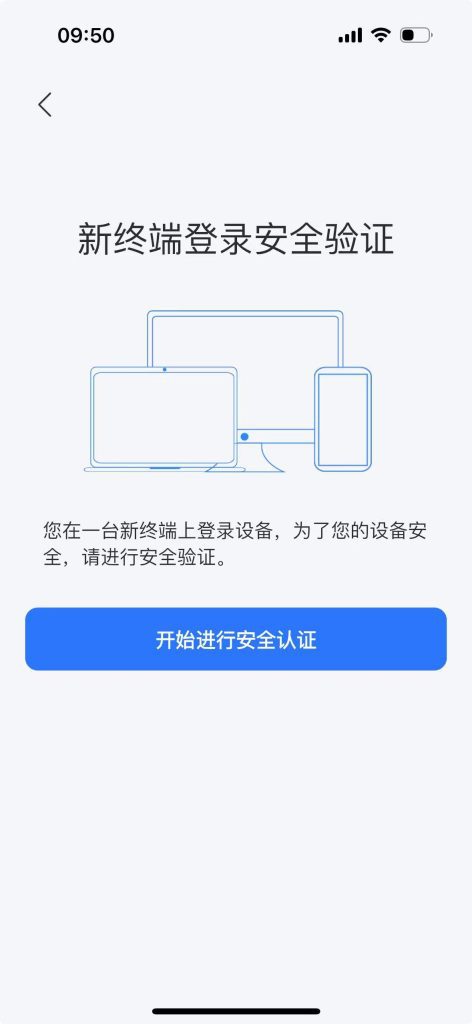
步骤5:点击“开始进行安全认证”,弹出“短信验证码”页面
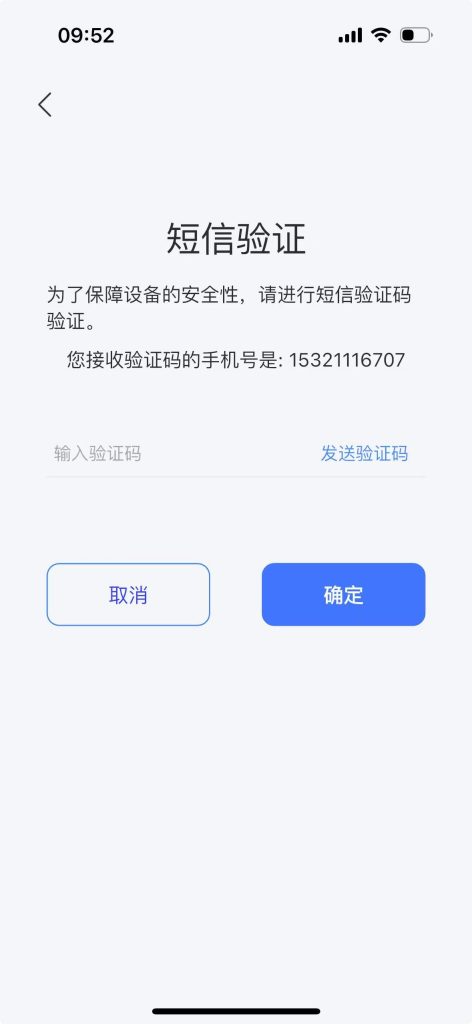
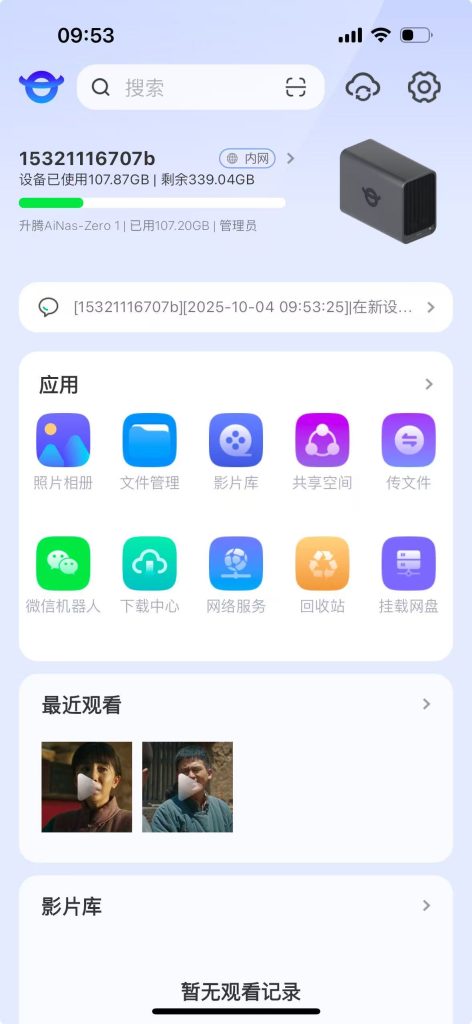
步骤6:输入验证码,点击“确定”,登录设备成功,保留原设备“已用107.87GB的数据”