1.1 Zero1 DFS模式加盘 #
设备不支持热插拔、关机后插入未格式化的新硬盘
步骤1: 登录手机APP,弹出硬盘状态变化页面、此时磁盘状态灯为红色慢闪
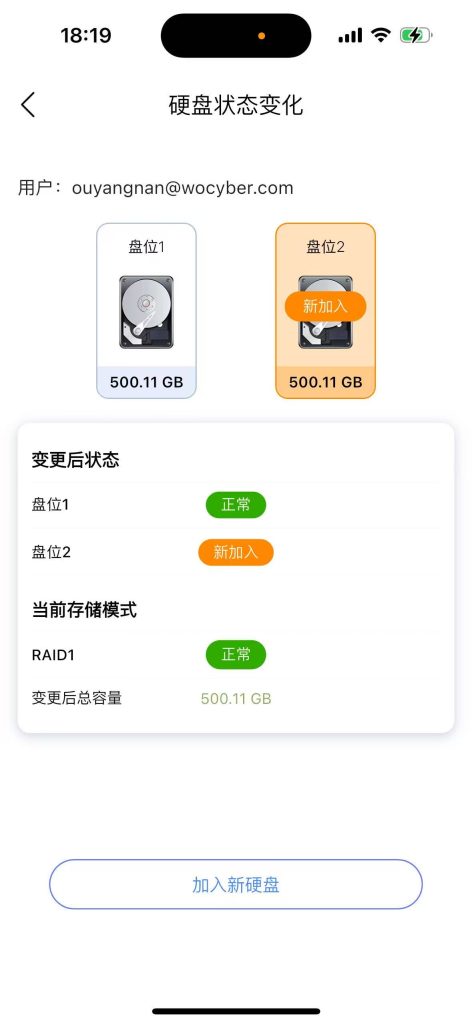
步骤2: 点击“加入新硬盘“,弹出输入密码框
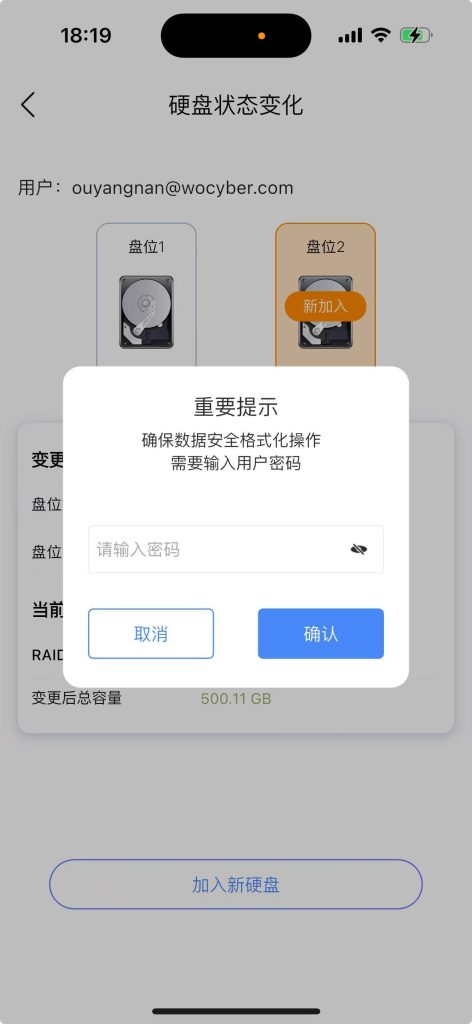
步骤3:输入密码点击确认后,新硬盘进行格式化操作,其余盘位的硬盘数据保留不会清除
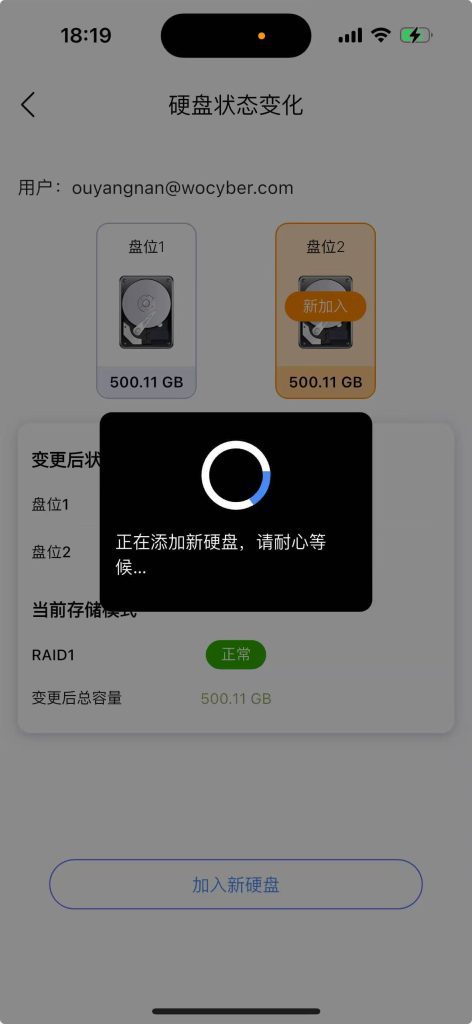
步骤4:格式化完成后,NAS将自动重启,重启后磁盘状态灯由红色慢闪变成绿色长亮、加盘成功
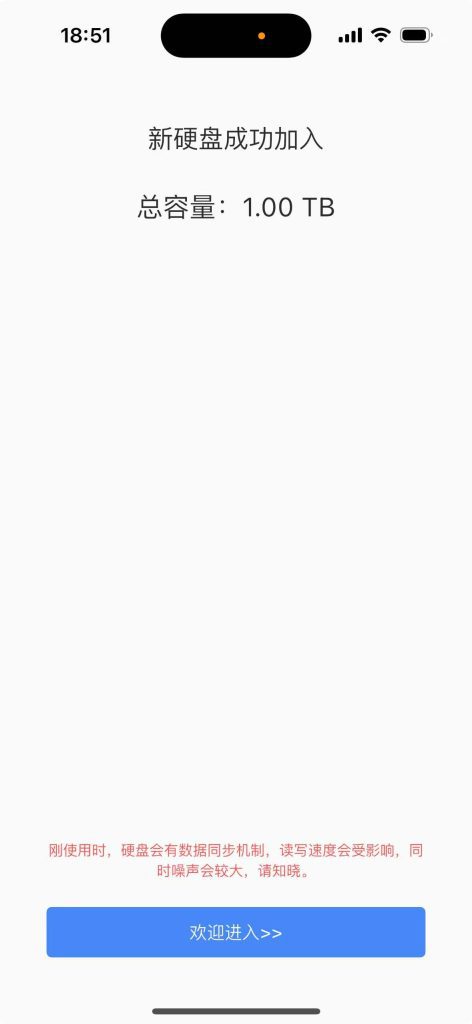
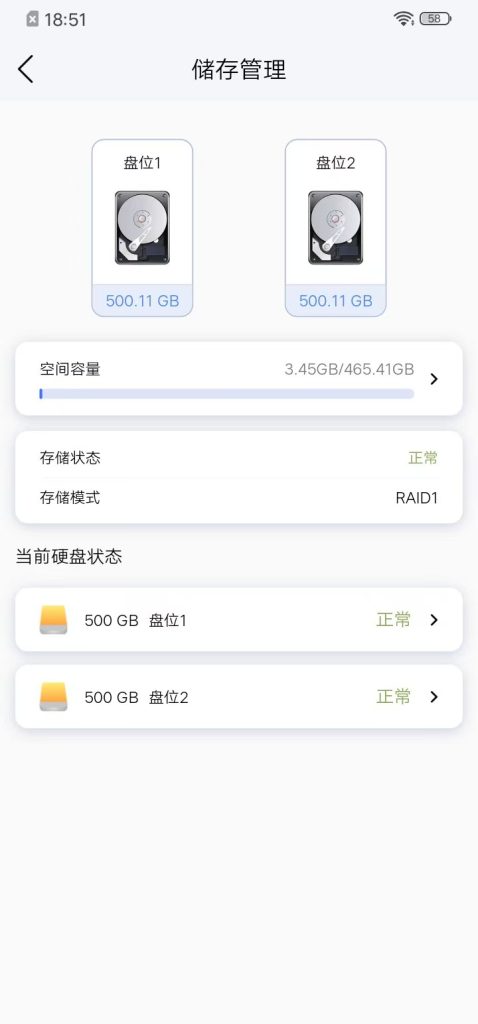
步骤5:进入存储管理页面可看到新加入的硬盘已添加完成,存储模式变成DFS模式
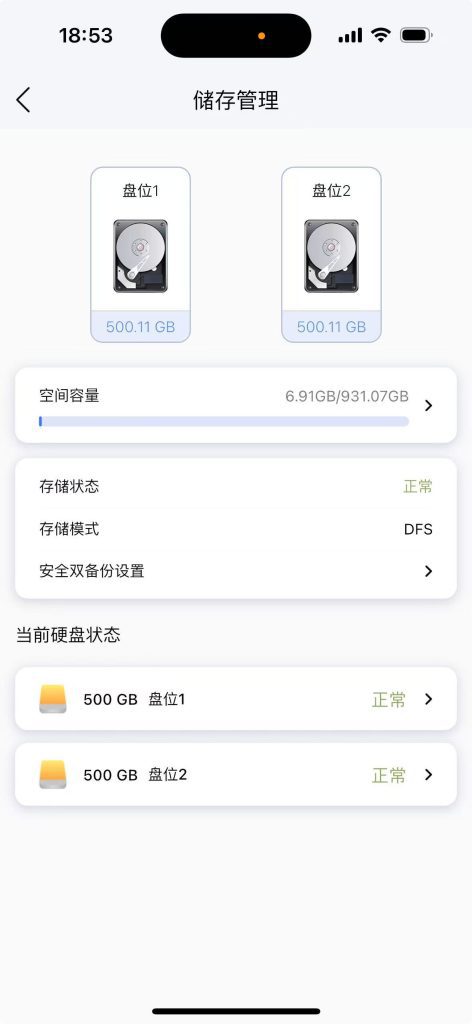
1.2 Zero1 DFS模式减盘 #
步骤1: 关机拔掉盘位2硬盘,开机
登录APP时,弹出硬盘状态变化页面且磁盘2状态灯为红色慢闪
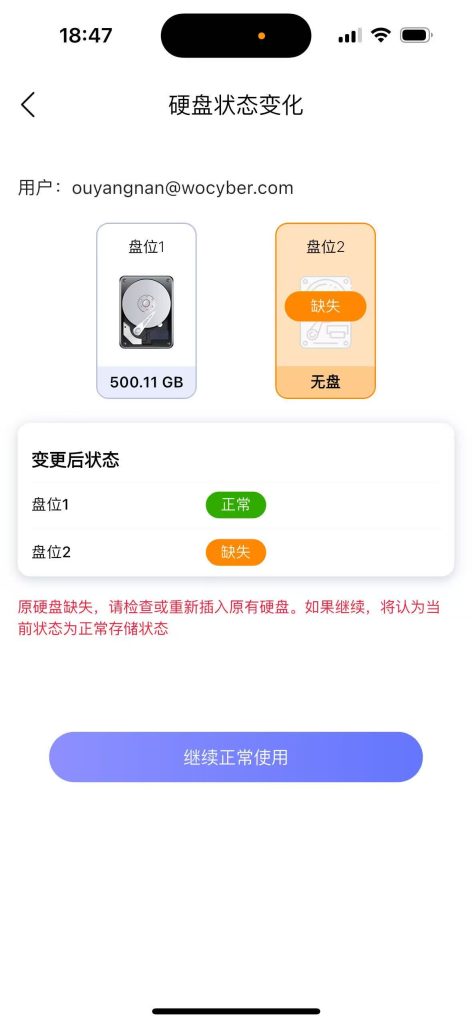
步骤2: 点击“继续正常使用”,弹出“重要提示”
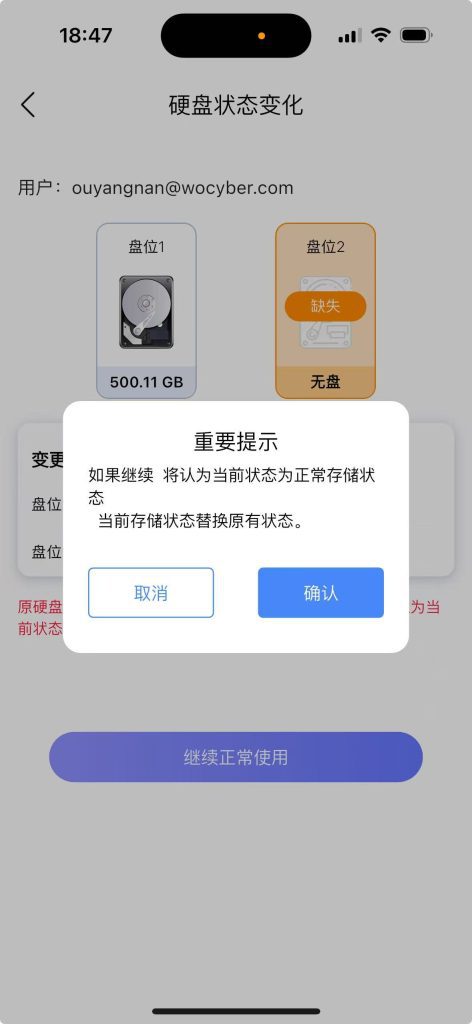
步骤3: 点击 “确认”后,执行正在减盘操作
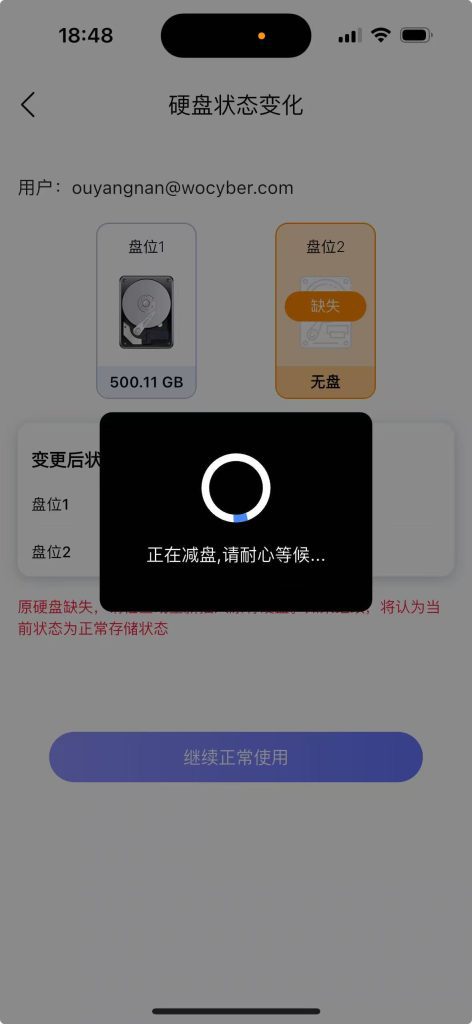
步骤4: 减盘完成后,自动进入“存储管理”页面,盘位2显示无盘且数据全部清空
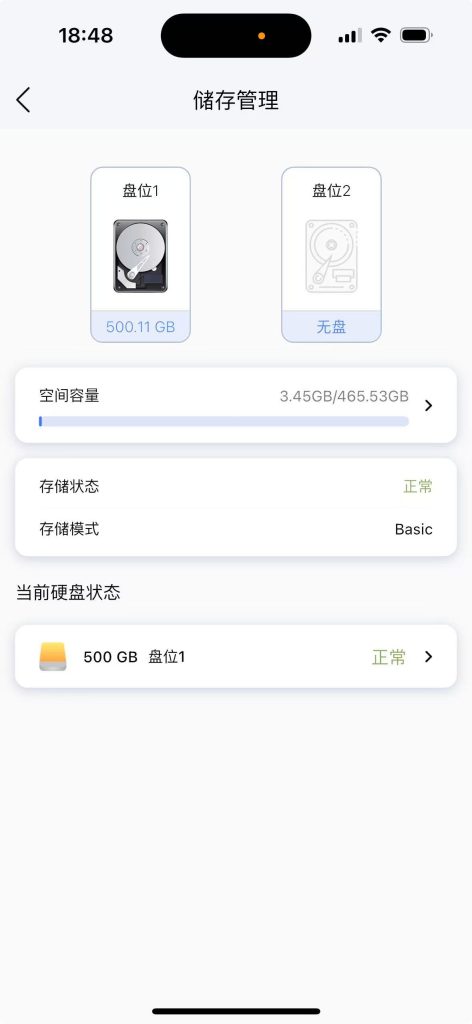
1.3 Zero1 RAID1模式减盘 #
步骤1: 关机拔掉盘位2硬盘,开机
登录APP时,弹出硬盘状态变化页面且磁盘2状态灯为红色慢闪
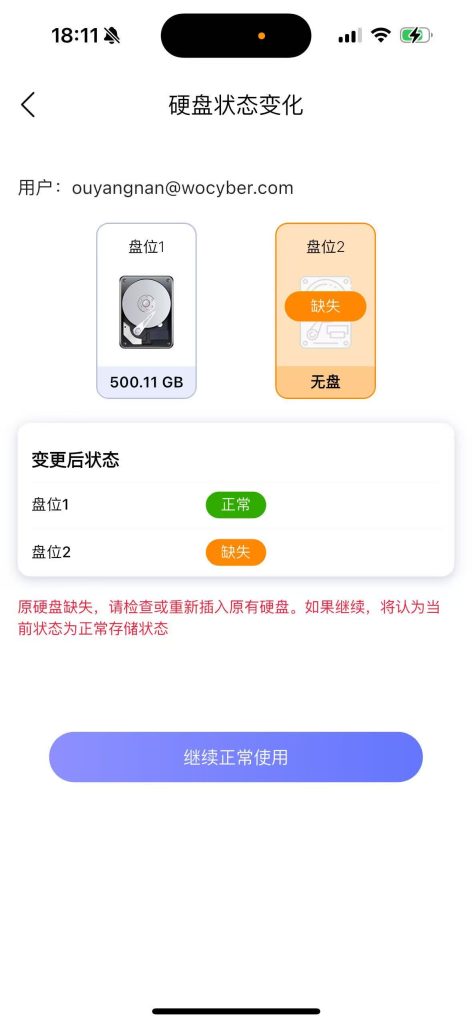
步骤2: 点击“继续正常使用”,弹出“重要提示”
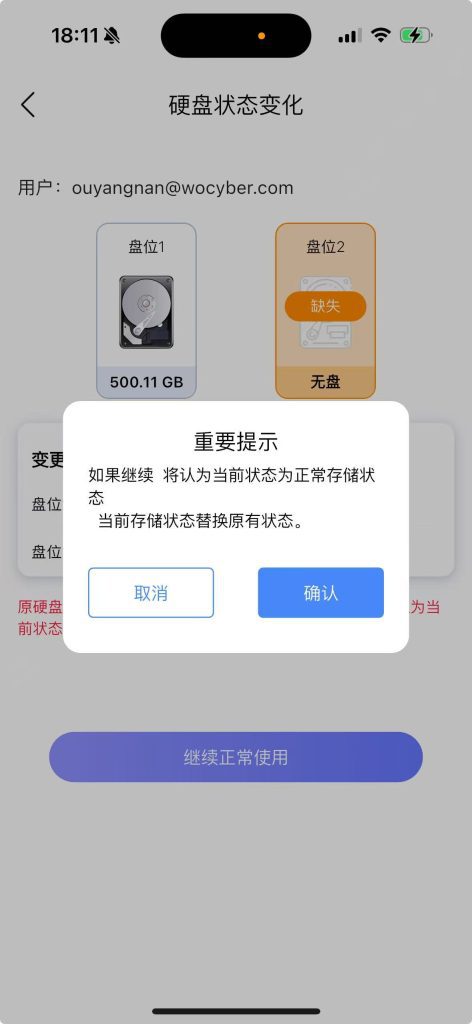
步骤3: 点击 “确认”后,执行正在减盘操作
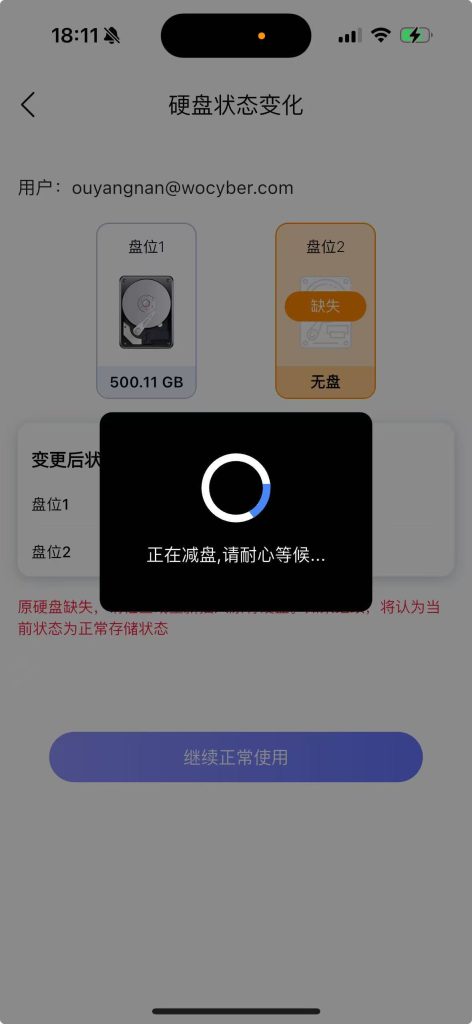
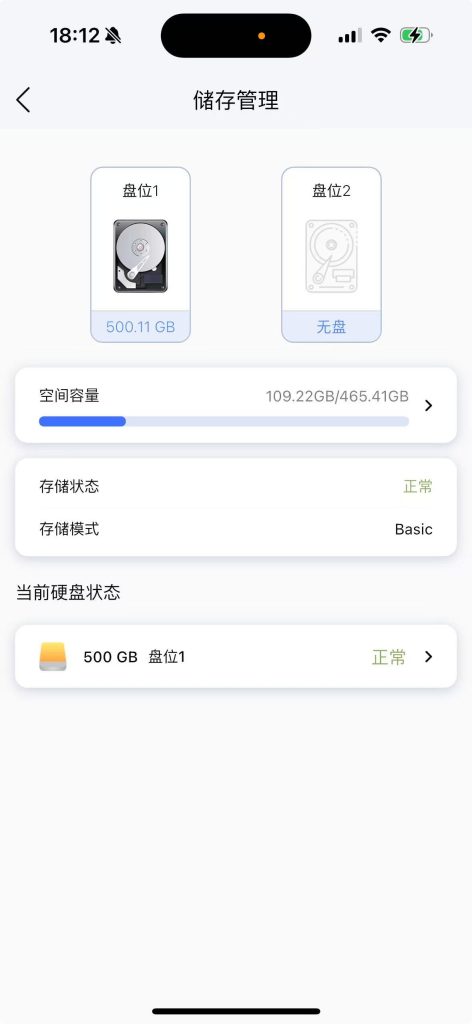
步骤4: 减盘完成后,自动进入“存储管理”页面,盘位2显示无盘且数据全部清空
1.4 Zero1 RAID1模式加盘 #
设备不支持热插拔、关机后插入未格式化的新硬盘
步骤1: 登录手机APP,弹出硬盘状态变化页面、此时磁盘状态灯为红色慢闪
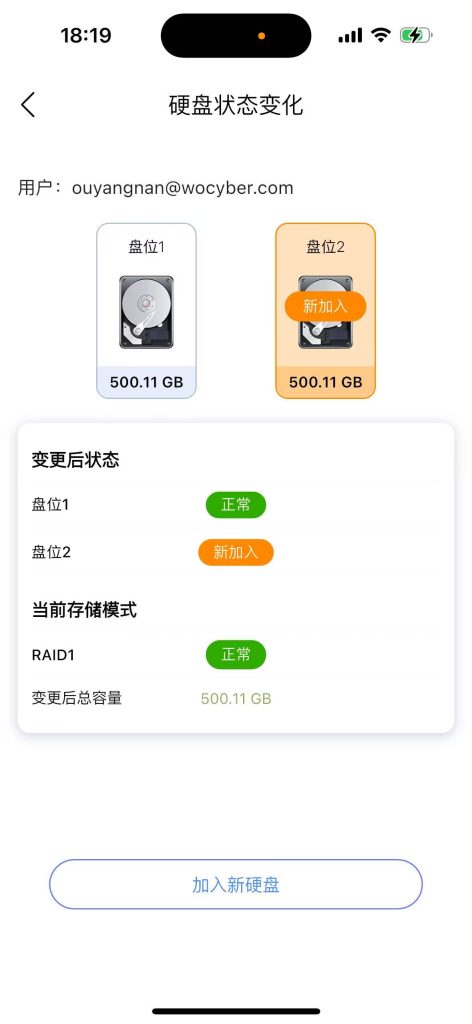
步骤2: 点击“加入新硬盘“,弹出输入密码框
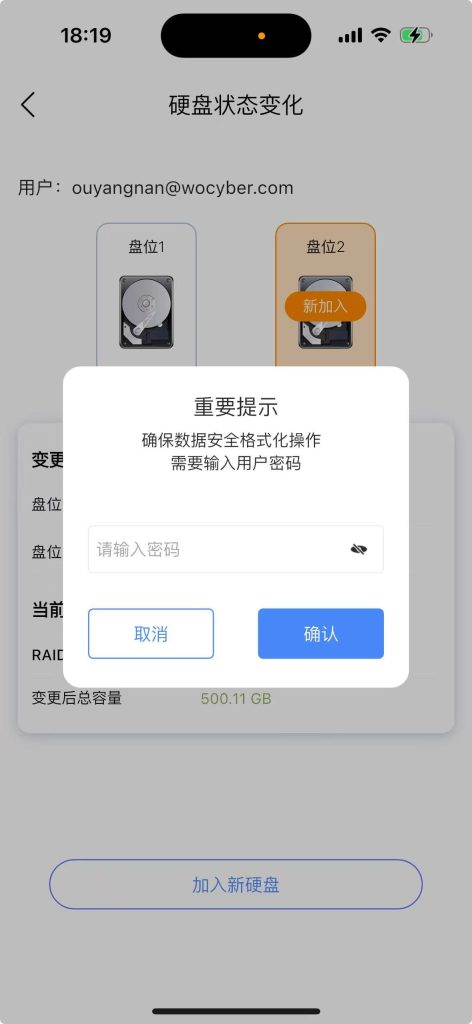
步骤3:输入密码点击确认后,新硬盘进行格式化操作,其余盘位的硬盘数据保留不会清除
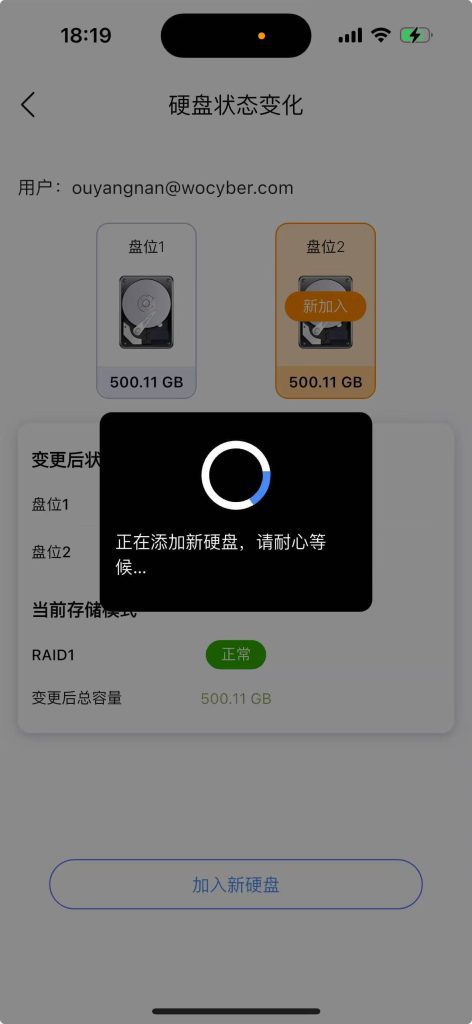
步骤4:格式化完成后,NAS将自动重启,重启后磁盘状态灯由红色慢闪变成绿色长亮
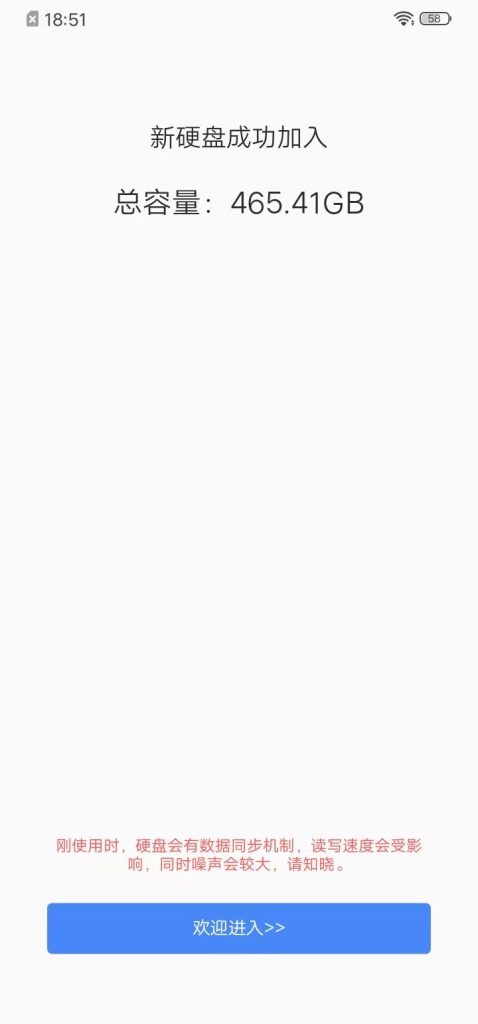
步骤5:进入存储管理页面可看到新加入的硬盘已添加完成,存储模式变成RAID1模式