1. 文件管理基础功能 #
主要有文件移动,复制,重命名,详情,删除,回收站功能
1.1文件/文件夹移动 #
移动说明:
文件夹/文件移动到设备其他目录下或者USB外设设备目录
USB外设设备的文件/文件夹不能移动到设备目录下
1.1.1 文件移动到设备其他目录 #
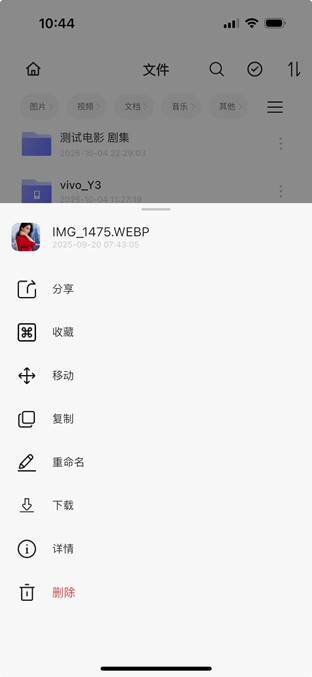
步骤1:APP首页-文件管理-点击文件旁边的【…】 按钮,弹出操作菜单选择“移动”
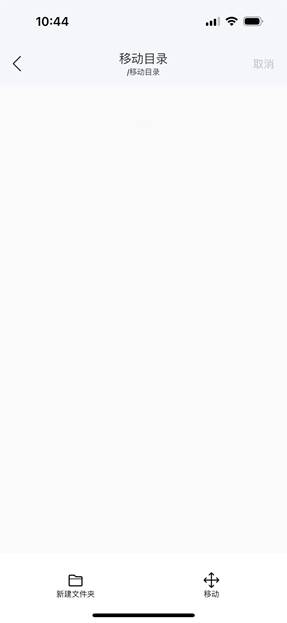
步骤2: 移动到设备其他目录下,弹出移动页面
步骤3:点击右下角“移动”,弹出“正在移动”页面
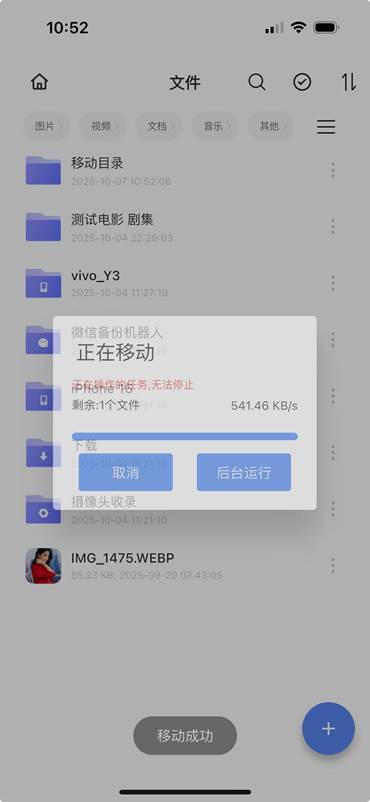
移动取消:移动中可取消操作,取消后只移动完成的文件,未移动完成的文件将保留在原目录下
后台运行:移动操作将后台进行,可继续操作其他页面
步骤4:移动完成后,提示“移动成功”。
备注:移动完成后,原目录移动的文件将移动到新目录中,原目录文件不存在
1.1.2 文件夹移动到设备其他目录 #
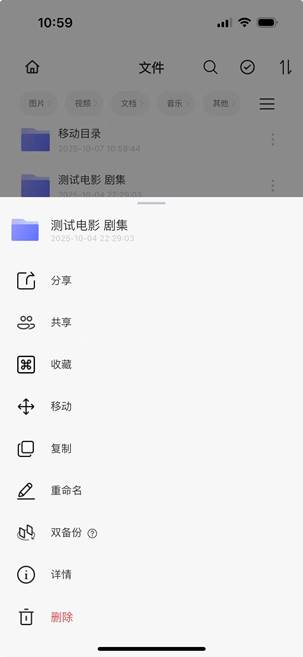
步骤1:APP首页-文件管理-点击文件夹旁边的【…】 按钮,弹出操作菜单选择“移动”
步骤2:移动到设备其他目录下,弹出移动页面

步骤3:点击右下角“移动”,弹出“正在移动”页面
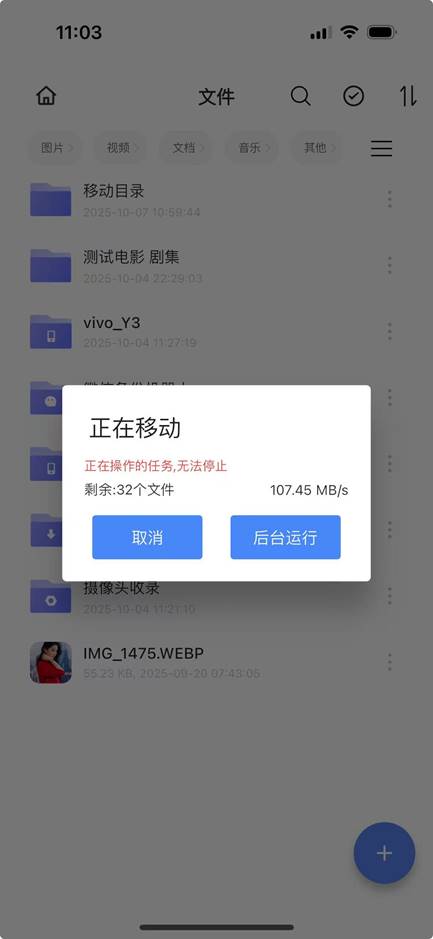
步骤4:移动完成后,提示“移动成功”。
备注:移动完成后,原目录移动的文件夹将移动到新目录中,原目录文件夹不存在
1.1.3 文件移动到USB外设目录 #
步骤1:设备已识别外设USB
步骤2:APP首页-文件管理-点击文件旁边的【…】 按钮,弹出操作菜单选择“移动”

步骤3:移动到外设USB目录,弹出移动页面

步骤4:点击右下角“移动”,弹出“正在移动”页面

步骤5:移动完成后,提示“移动成功”。
备注:移动完成后,设备原目录移动的文件将移动到USB外设目录中,原目录文件不存在
1.1.4 文件夹移动到USB外设目录 #
步骤1:设备已识别外设USB
步骤2:APP首页-文件管理-点击文件夹旁边的【…】 按钮,弹出操作菜单选择“移动”

步骤3:移动到外设USB目录,弹出移动页面

步骤4:点击右下角“移动”,弹出“正在移动”页面

步骤5:移动完成后,提示“移动成功”。
备注:移动完成后,设备原目录移动的文件夹将移动到USB外设目录中,原目录文件夹不存在
1.2 文件/文件夹复制 #
复制说明:
将文件夹/文件移动到设备其他目录下或者USB外设目录
将外设USB设备文件/文件夹复制设备目录中
1.2.1 文件复制到设备其他目录 #
步骤1:APP首页-文件管理-点击文件旁边的【…】 按钮,弹出操作菜单选择“复制”
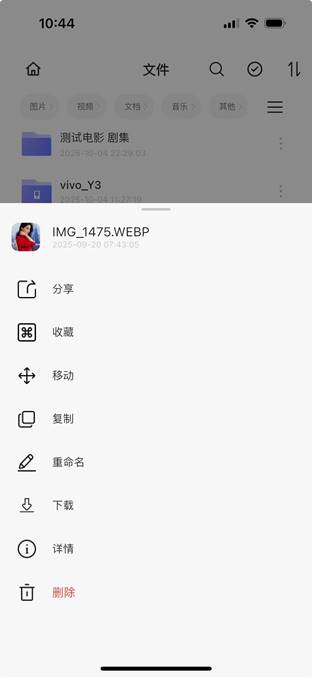
步骤2:复制到设备其他目录下,弹出复制页面

步骤3:点击“复制”,进行复制
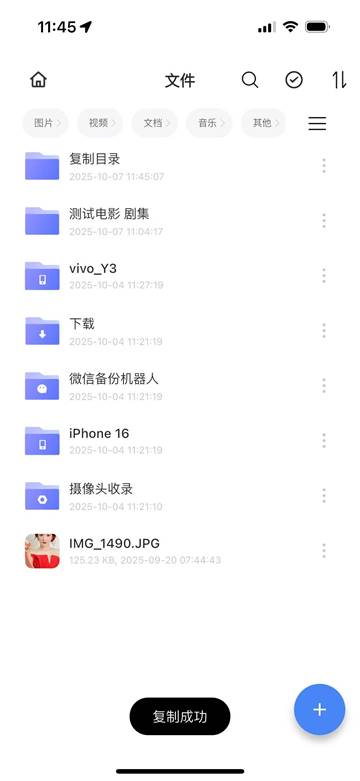
步骤4:复制完成后提示“复制成功”
1.2.2 文件夹复制到设备其他目录 #
步骤1:APP首页-文件管理-点击文件夹旁边的【…】 按钮,弹出操作菜单选择“复制”

步骤2:复制到设备其他目录下,弹出复制页面
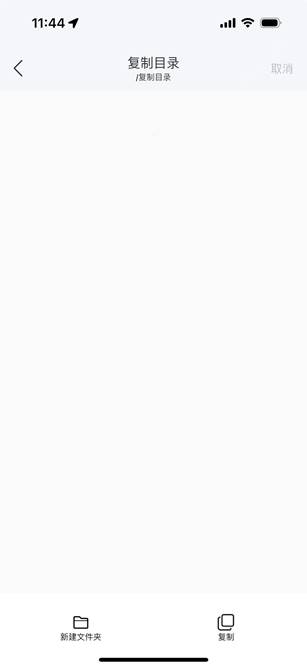
步骤3:点击“复制”,弹出“正在复制”
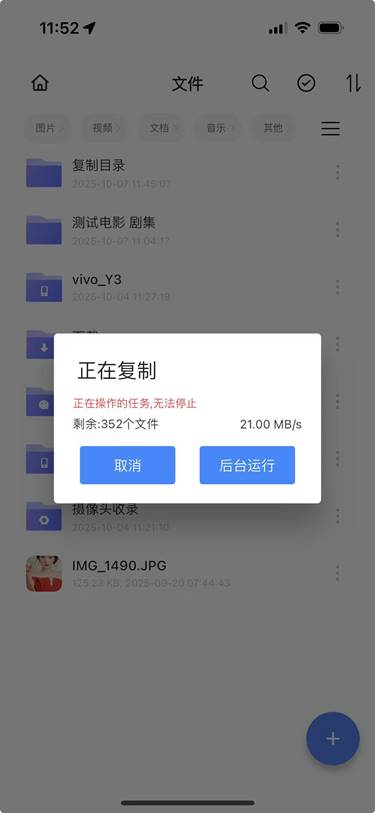
步骤4:复制完成后提示“复制成功”
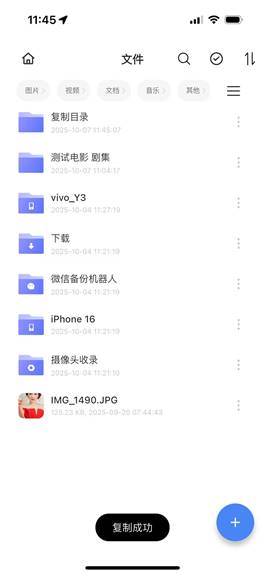
1.2.3 文件复制到USB外设目录 #
步骤1:设备已识别外设USB
步骤2:APP首页-文件管理-点击文件旁边的【…】 按钮,弹出操作菜单选择“复制”
步骤3:复制到外设USB目录,弹出复制页面
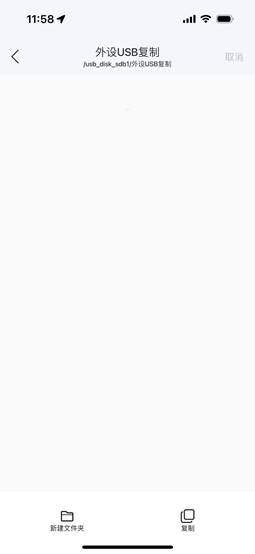
步骤4:点击“复制”,弹出“正在复制”
步骤5:复制完成后提示“复制成功”

1.2.4 文件夹复制到USB外设目录 #
步骤1:设备已识别外设USB
步骤2:APP首页-文件管理-点击文件夹旁边的【…】 按钮,弹出操作菜单选择“复制”
步骤3:复制到外设USB目录,弹出复制页面
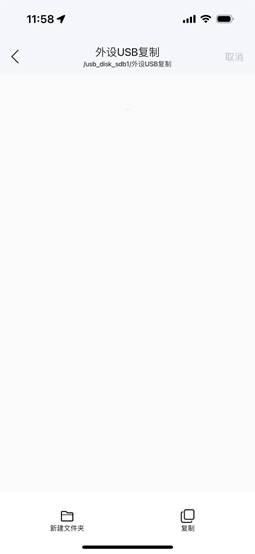
步骤4:点击“复制”,弹出“正在复制”
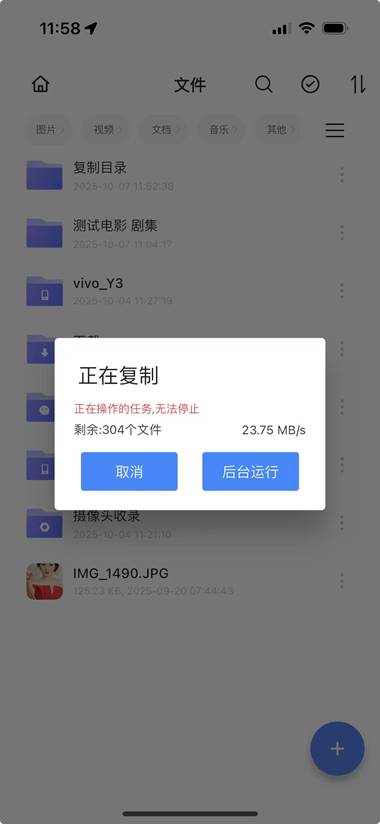
步骤5:复制完成后提示“复制成功”

1.3 文件重命名 #
备注:重命名名称尽量不要有特殊符号
步骤1:APP首页-文件管理-点击文件旁边的【…】 按钮,弹出操作菜单选择“重命名”

步骤2:弹出“重命名”,输入新名称
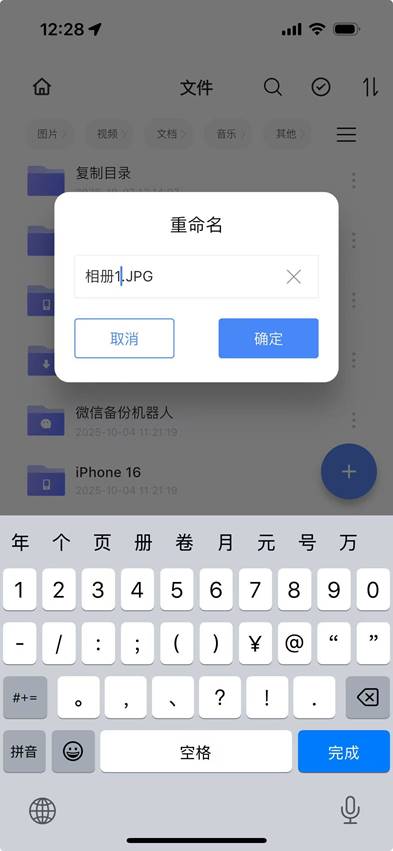
步骤3:点击“确定”后,提示“重命名成功”
1.4 文件夹重命名 #
备注:重命名名称尽量不要有特殊符号
步骤1:APP首页-文件管理-点击文件夹旁边的【…】 按钮,弹出操作菜单选择“重命名”
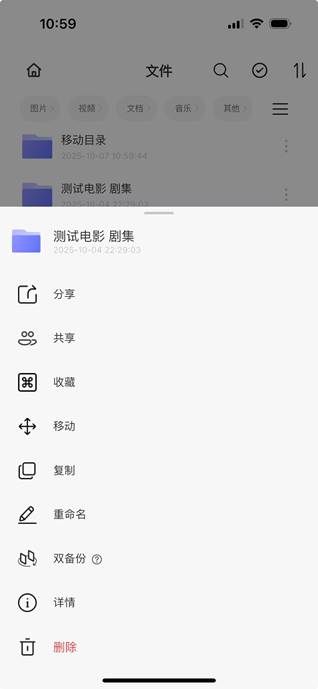
步骤2:弹出“重命名”,输入新名称
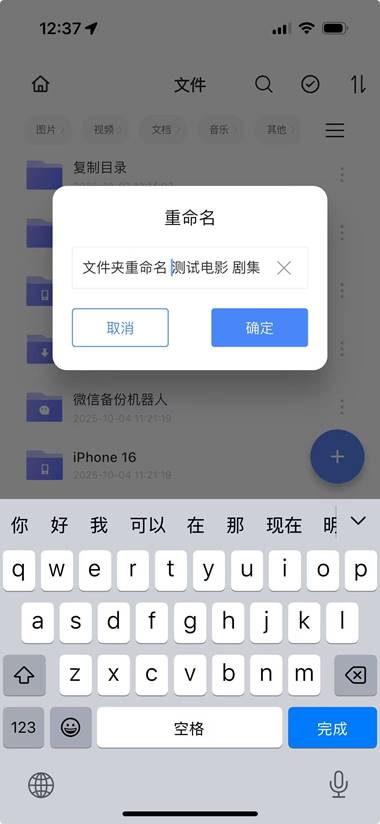
步骤3:点击“确定”后,提示“重命名成功”
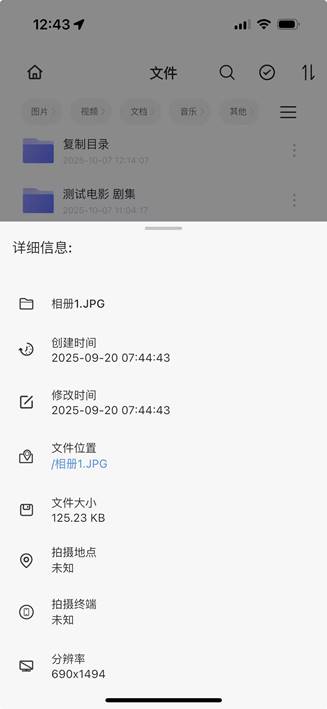
1.5 图片详情 #
可看到创建时间,修改时间,文件位置,文件大小,分辨率
步骤1:APP首页-文件管理-点击图片旁边的【…】 按钮,弹出操作菜单选择“详情”
1.6 文件夹详情 #
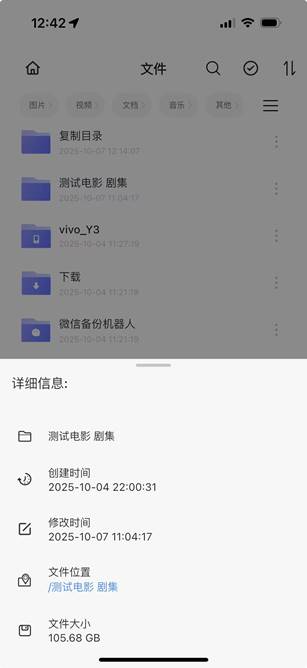
可看到创建时间,修改时间,文件位置,文件大小
步骤1:APP首页-文件管理-点击文件夹旁边的【…】 按钮,弹出操作菜单选择“详情”
1.7 删除文件 #
文件夹或者文件进行删除、删除会进入回收站、回收站可保留90天可恢复。
步骤1:APP首页-文件管理-点击文件夹/文件旁边的【…】 按钮,弹出操作菜单选择“删除”
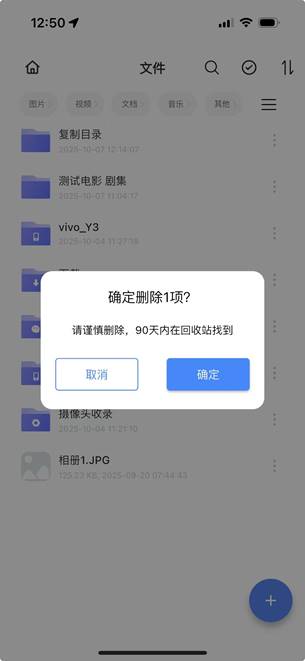
步骤2:弹出“确定删除”,点击确定后即可删除。如果想还原删除文件,90天内可在回收站进行还原
1.8 回收站 #
功能说明:
1.还原:90天内还原已删除的文件
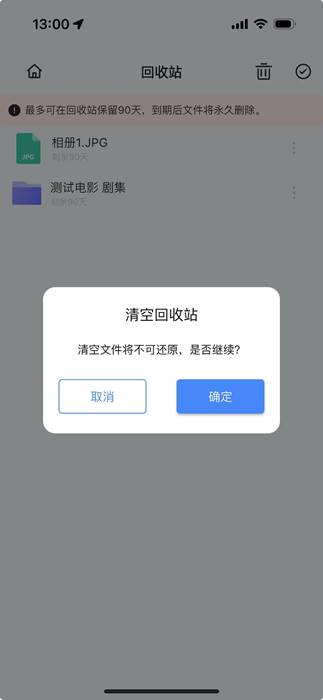
2.清空回收站:清空文件不可还原
1.8.1 清空回收站 #
步骤1:1.APP首页-应用-点击”回收站”
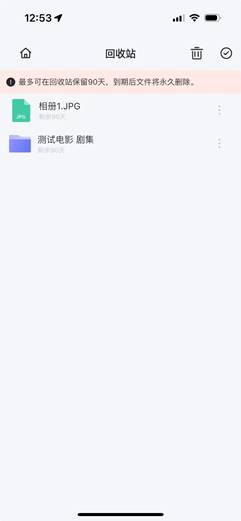
步骤2:点击右上角”清空回收站”按钮,弹出“清空回收站”,点击“确定”
1.8.2 还原文件 #
步骤1:1.APP首页-应用-点击”回收站”
步骤2:点击文件旁边的【…】 按钮,弹出操作菜单选择“还原
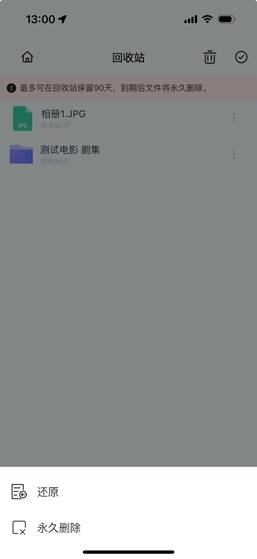
步骤3:弹出还原页面

步骤4:点击“还原”,选择还原的目录,点击右下角“还原”按钮,提示“还原中”,还原完成后即可还原文件


